Handleiding
Warmteverliesberekening, verwarmingsontwerp en jaarsimulatie, stap voor stap
Inhoud
- Aan de slag
- 01Wat Effiheat doet, en de woorden die je nodig hebt
- 02Aanmelden, projecten en bewaren
- Het project
- 10Projectgegevens
- 11De profielenbibliotheek
- Het gebouw tekenen
- 20Onderleggers en bouwlagen
- 21Ruimtes tekenen
- 22Grenzen van een ruimte
- 23Ramen en deuren
- 24De 3D-weergave
- 25Daken
- 26Isolatie toekennen op het plan
- 27De ruimtebrowser en de controle
- Verwarming
- 30Afgifte op het plan
- 31Het Ruimte-paneel
- 32Het Unit-paneel en de warmteopwekker
- Resultaten
- 40De simulatie
- 41Het rapport
- Delen en de assistent
- 50De deellink en de varianten
- 51De assistent
- Bestanden, betalen en koppelingen
- 60Vrijgeven en betalen
- 61Importeren en exporteren
- 62Samenwerken en de Console
- Bijlagen
- 90Sneltoetsen en muis
Wat Effiheat doet, en de woorden die je nodig hebt
Effiheat rekent het warmteverlies van een gebouw uit volgens NBN EN 12831-1 met de Belgische bijlage, toetst de verwarming per ruimte en simuleert een stookjaar uur per uur. Dit hoofdstuk legt de vijf begrippen uit die overal terugkomen.
Effiheat is de warmteverliescalculator van ByteBolt. Je tekent het gebouw op zijn grondplannen, Effiheat leidt daar alle vlakken, buren en oppervlakten uit af, en rekent:
- het ontwerpwarmteverlies per ruimte en op gebouwniveau volgens NBN EN 12831-1 met de Belgische nationale bijlage (ANB);
- de afgifte van vloerverwarming, radiatoren, ventilo-convectoren, airco's en kachels, en of die per ruimte volstaat (de dimensioneringsnota, bruikbaar als EPB-stavingsstuk);
- een jaarsimulatie uur per uur met het gemeten weer op de locatie: dekking, verbruik, stookkost, en hoe koud elke ruimte wordt in het koudste jaar;
- een rapport als pdf en een deellink waarop de klant het dossier bekijkt en zelf varianten probeert, met een assistent die vragen beantwoordt.
Alles rekent op de server. Rapport, simulatie en deellink tonen altijd dezelfde cijfers en hetzelfde oordeel.
Vijf begrippen
Project. Eén dossier: het gebouw, de instellingen, de profielen, de tekening en de resultaten. Een project bewaar je op de server onder je account; het heet dan ook een dossier.
Unit. Een gebouwentiteit met eigen verliezen en een eigen warmteopwekker. Een woning is één unit. Een appartementsgebouw heeft er meerdere, en muren of vloeren tussen twee units rekenen als "naar een andere unit" met de temperatuur van die buur. Dat verschilt van een aangrenzend gebouw: daarover weet je niets, over een unit in je eigen dossier weet je alles, en Effiheat rekent ze allemaal door. Elk project heeft minstens één unit.
Hulpunit. Een unit die alleen meerekent, bijvoorbeeld het buurgebouw of een niet-verwarmd bijgebouw. Ze telt mee in de berekening maar staat niet in de deellink, het rapport of de kostvergelijking.
Ruimte. Een gesloten veelhoek op een bouwlaag met een hoogte. Je tekent ze op de binnenmuren. Effiheat haalt er zelf de buitenmuren, binnenmuren, vloeren en plafonds uit, en wie aan wie grenst. Een ruimte is verwarmd (met een ontwerptemperatuur) of onverwarmd (dan rekent Effiheat haar evenwichtstemperatuur uit de buren).
Profiel. Een constructietype met een U-waarde: buitenmuur, binnenmuur, vloer op grond, tussenvloer, dak, raam, deur en de varianten "naar een andere unit". Per categorie is één profiel de projectstandaard (het oranje bolletje). Een unit of een ruimte kan daarvan afwijken; waar dat kan, zie je naast het veld een bron-chip project · 45, unit of eigen ×.
Vergrendeld en vrijgegeven
Tekenen en de vereenvoudigde berekening, het nodige vermogen per unit, zijn gratis en onbeperkt. De cijfers per ruimte, het volledige rapport met dimensioneringsnota, de simulatie, de deellink en de export horen bij het volledige dossier. Daarvoor geef je het dossier vrij: € 10 excl. btw per dossier, eenmalig en blijvend, of met credits of een abonnement. Zolang dat niet gebeurd is, zie je bovenaan het zijpaneel de balk "Vergrendeld dossier" met de knop Vrijgeven · € 10, en op elke plek die het slot tegenhoudt dezelfde melding.
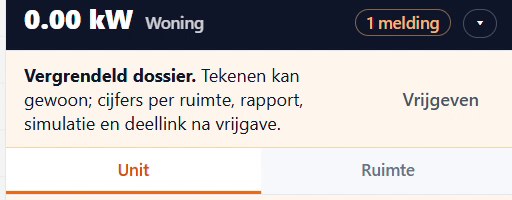
Hoofdstuk 60 legt de vrijgave en de betaling uit.
De vier weergaven
Bovenaan wissel je tussen 2D (tekenen en instellen), 3D (controleren en daken bewerken), Simulatie en Rapport. De rest van deze handleiding volgt die volgorde: eerst het project, dan het gebouw, dan de verwarming, dan de resultaten.
Aanmelden, projecten en bewaren
Een account maken, een nieuw project starten, bewaren op de server, je projecten terugvinden en de kopbalk van de editor.
Een account
Effiheat draait in de browser op effiheat.bytebolt.be; er is niets te installeren. Op het inlogscherm maak je een account met je e-mailadres en een wachtwoord van minstens 8 tekens (Account aanmaken). Je krijgt een mail met een bevestigingslink; daarna kun je inloggen. Een sessie blijft 30 dagen geldig.
Wachtwoord vergeten? Wachtwoord vergeten stuurt een link om een nieuw te kiezen (60 minuten geldig). Wie liever niet typt, gebruikt Loginlink per mail (15 minuten geldig).
Kom je vanuit de ByteBolt Console, dan hoef je niets aan te maken: de Console meldt je aan en opent of maakt het dossier van het Console-project (hoofdstuk 62).
De kopbalk

Van links naar rechts:
| Knop | Wat ze doet |
|---|---|
| Effiheat (logo) | Terug naar de tekening, ook vanaf de pagina's Account en Beheer. |
| Onderleggers ▾ | De plannen van het project: toevoegen, zichtbaar maken per bouwlaag, schalen (hoofdstuk 20). |
| — project openen — | De projectkiezer: al je dossiers, met adres en vermogen. Werkkopieën staan ingesprongen onder hun origineel. |
| Dossier / Variant | Werk je in het dossier zelf of in een variant ervan (hoofdstuk 50). |
| Bewaren | Bewaart nu (ook Ctrl-S). Bij een nieuw project heet de knop Bewaren op server. Ernaast staat de status: "bewaren…", "bewaard" of "niet bewaard". |
| Delen | Maakt de deellink en kopieert ze (hoofdstuk 50). |
| Nieuw | Een leeg document. |
| 2D · 3D · Simulatie · Rapport | De vier weergaven. |
| ↺ ↻ | Ongedaan maken en opnieuw, tot 100 stappen (ook Ctrl-Z en Ctrl-Shift-Z). |
| Export en Importeer | Het dossier als .effiheat.json-bestand, en Heatbox-bestanden inlezen (hoofdstuk 61). |
| Assistent | De assistent in de editor (hoofdstuk 51). |
| Help | Deze handleiding, met zoekveld. |
| Beheer | Alleen voor beheerders. |
| je e-mailadres | De pagina Mijn account. |
Een nieuw project
Klik op Nieuw. Je staat meteen op een lege tekening met één unit, "Woning". Vul eerst de projectgegevens in op de tab ⚙ Project (hoofdstuk 10) en bewaar dan met Bewaren op server of Ctrl-S. Vanaf dat moment bewaart Effiheat vanzelf, anderhalve seconde na elke wijziging, en staat het dossier in de projectkiezer onder de naam die je bij Projectgegevens gaf.
Open je een ander project of klik je op Nieuw terwijl er nog onbewaard werk met ruimtes openstaat, dan parkeert Effiheat dat werk op de server als "‹naam› — geparkeerd ‹datum›". Je vindt het terug in de projectkiezer; er gaat niets verloren.
Elke bewaring zet de vorige versie opzij. Onder ▸ Vorige versies op de Project-tab staan de laatste twintig, met Herstel om er een terug te zetten; het huidige document wordt dan zelf ook een versie.
Mijn account
Een klik op je e-mailadres opent Mijn account.

- Dossiers: al je dossiers met adres, omvang (units en ruimtes), vermogen, laatst bewaard en status vergrendeld of vrij. Klik op de naam om het dossier te openen; vrijgeven staat bij een vergrendeld dossier.
- Tegoed en abonnement: credits kopen (5 voor € 50, 10 voor € 100, excl. btw) of een abonnement van € 30 per maand met onbeperkt vrijgeven.
- Facturatie: je facturatiegegevens en de lijst facturen, elk als pdf.
- Account: e-mail, wachtwoord wijzigen en Uitloggen.
Hoofdstuk 60 gaat dieper in op vrijgeven en betalen.
Projectgegevens
De tab ⚙ Project, van boven naar onder, met het EPB-rapport als snelste manier om de invoer te vullen.
Klik op ⚙ Project in de unitbalk. De tab heeft twee kolommen: links het project, rechts de profielenbibliotheek (hoofdstuk 11).
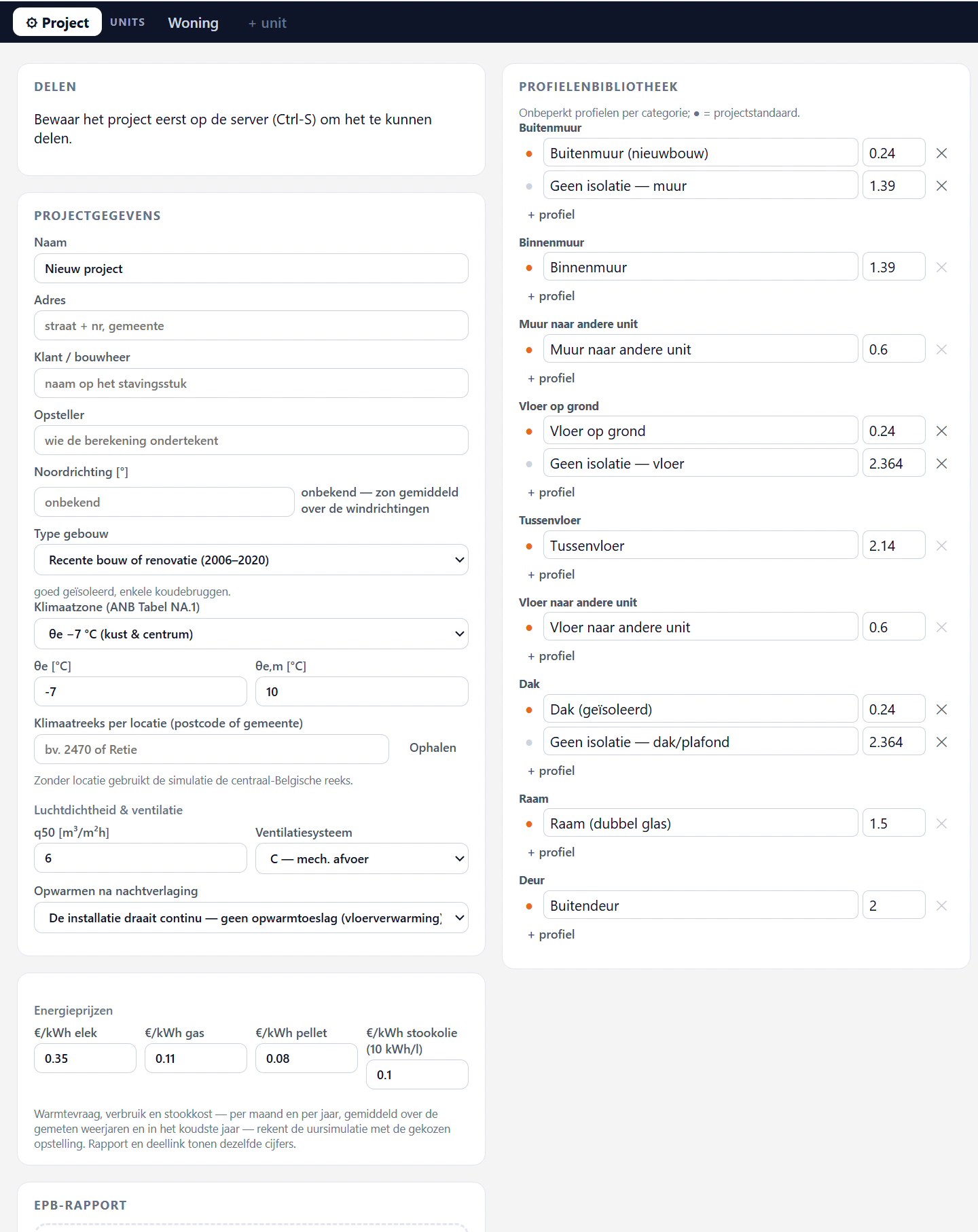
Het EPB-rapport inlezen
Je kunt alles met de hand invullen, maar heb je het EPB-verslag van de woning, dan doe je dat beter zo: sleep de pdf naar het vak Sleep het EPB-rapport (PDF) hierheen onderaan de linkerkolom (of klik om te bladeren). Dat werkt het best met een verslag dat rechtstreeks uit de EPB-software komt. De AI leest het in; reken op één tot drie minuten. Daarna staat er een voorstel met vinkjes:
- projectnaam, adres en postcode;
- de luchtdichtheid (v50 = q50) als die gemeten is;
- het ventilatiesysteem, en de WTW-efficiëntie bij systeem D;
- elke constructie als profiel, met categorie en U-waarde;
- de vermelde EPB-eenheden;
- opmerkingen van de AI: wat niet in het verslag stond of wat je moet nakijken.
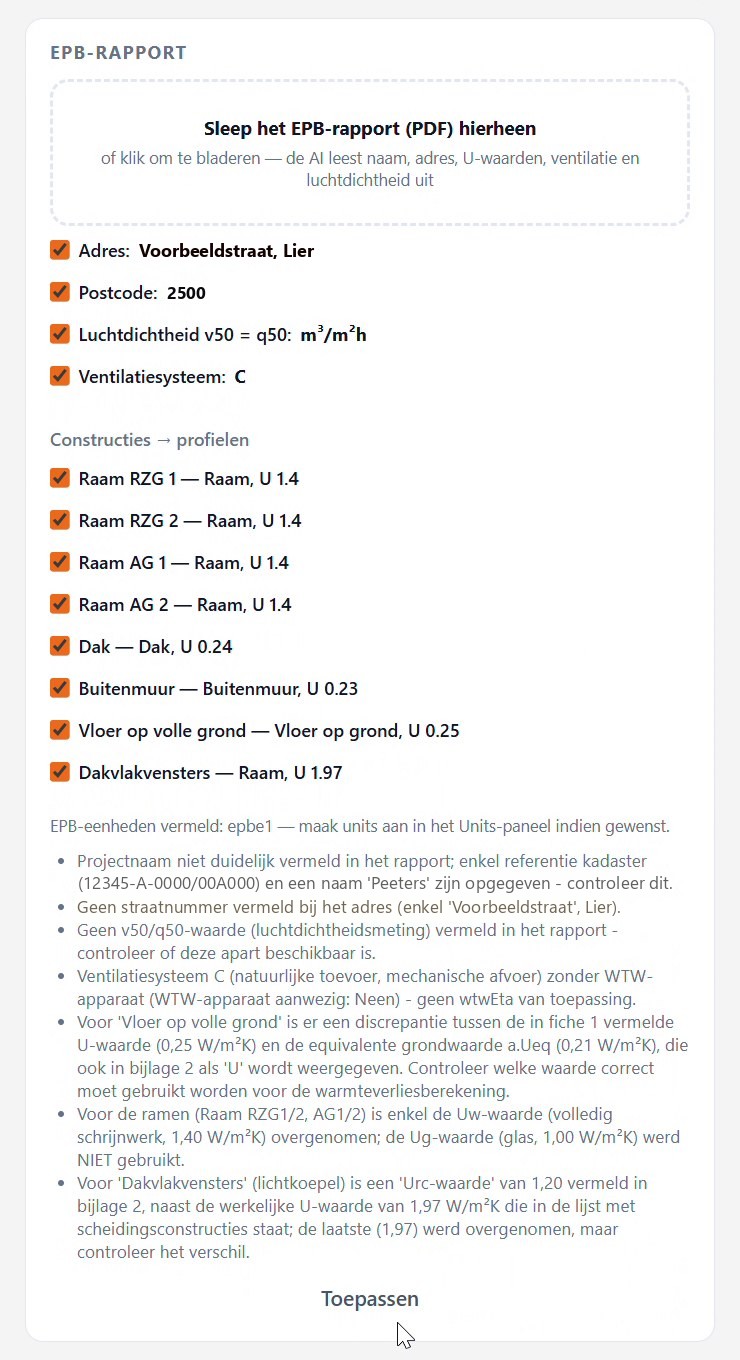
Vink uit wat je niet wil en klik Toepassen. Het eerste profiel per categorie wordt meteen projectstandaard; dat pas je in de profielenbibliotheek aan.
Naam, adres, bouwheer, opsteller
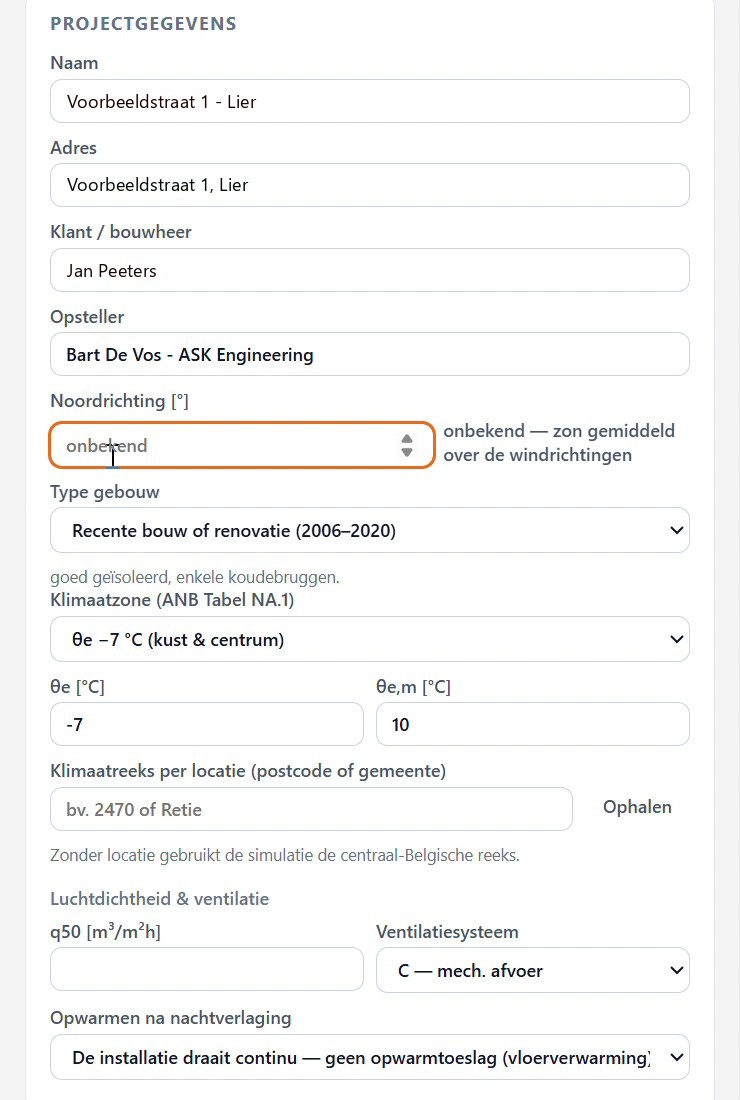
- Naam: de naam waaronder het dossier bewaard wordt, bijvoorbeeld "Voorbeeldstraat 1 - Lier".
- Adres.
- Klant / bouwheer: de naam die op het stavingsstuk komt.
- Opsteller: wie de berekening ondertekent.
Noordrichting
De noordrichting bepaalt de zonnewinst per gevel in de jaarsimulatie. Je geeft de hoek van het noorden ten opzichte van de bovenkant van het plan, met de klok mee: staat het noorden recht boven, dan is dat 0°. Hou de muis op het veld voor de uitleg. Laat je het leeg, dan middelt de simulatie de zon over de windrichtingen, en zegt het rapport dat ook.
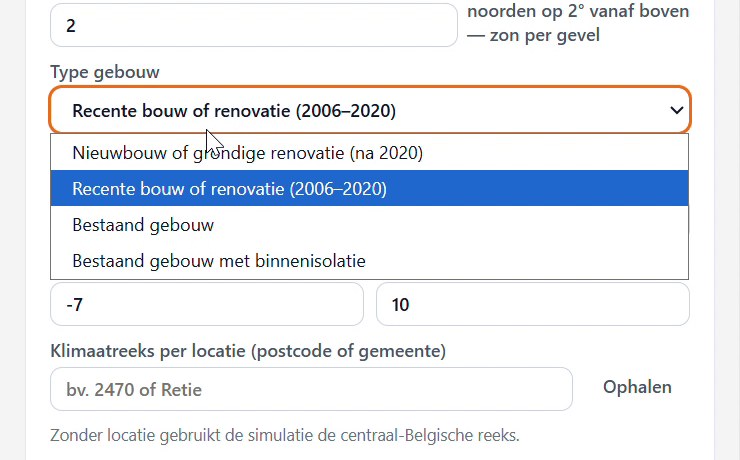
Type gebouw
Het type gebouw bepaalt de forfaitaire toeslag voor bouwknopen op elke U-waarde:
| Keuze | Toeslag |
|---|---|
| Nieuwbouw of grondige renovatie (na 2020) | 0,02 W/m²K |
| Recente bouw of renovatie (2006–2020) | 0,05 W/m²K |
| Bestaand gebouw | 0,10 W/m²K |
| Bestaand gebouw met binnenisolatie | 0,15 W/m²K |
Klimaat
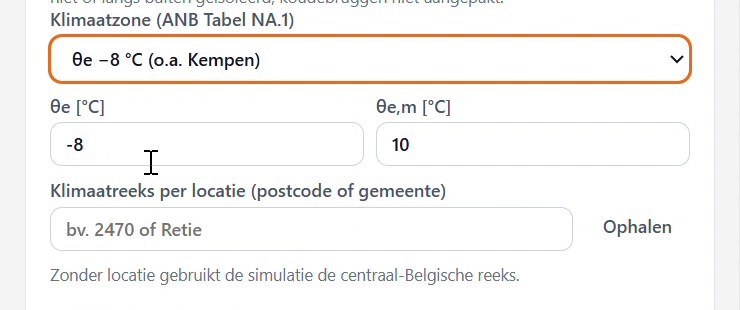
- Klimaatzone (ANB Tabel NA.1): kust en centrum (−7 °C), onder meer de Kempen (−8 °C), heuvelland (−9 °C) of Ardennen (−10 °C). De keuze vult θe (de basisbuitentemperatuur voor de dimensionering) en θe,m (het jaargemiddelde) in; je kunt ze ook zelf aanpassen.
- Klimaatreeks per locatie: typ de postcode of gemeente en klik Ophalen. Effiheat haalt de gemeten uurtemperaturen van 2005 tot 2023 (ERA5) voor die plek op, eenmalig, ongeveer een minuut. Staat de reeks al klaar, dan zie je dat meteen. Zonder locatie gebruikt de simulatie de centraal-Belgische reeks.
Luchtdichtheid en ventilatie
- q50 [m³/m²h]: de luchtdichtheid. Staat ze in het EPB-verslag (blowerdoortest), neem die waarde. Anders: een typische nieuwbouw zit rond 4, een oudere woning rond 6.
- Ventilatiesysteem: A (natuurlijk), B (mechanische toevoer), C (mechanische afvoer) of D (toevoer en afvoer). Alleen bij D kun je η WTW invullen, het rendement van de warmteterugwinning (leeg = D zonder WTW).
Heeft een unit een eigen ventilatiesysteem ingesteld, dan zegt het paneel dat de projectkeuze daar overruled wordt, met een link om overal het project te volgen.
Opwarmen na nachtverlaging
- De installatie draait continu — geen opwarmtoeslag: de woning blijft 's nachts op temperatuur (typisch vloerverwarming).
- De woning koelt 's nachts af en warmt op met radiatoren — 10 W/m²: een opwarmtoeslag per vierkante meter vloer komt bij het nodige vermogen.
- Eigen waarde.

Energieprijzen
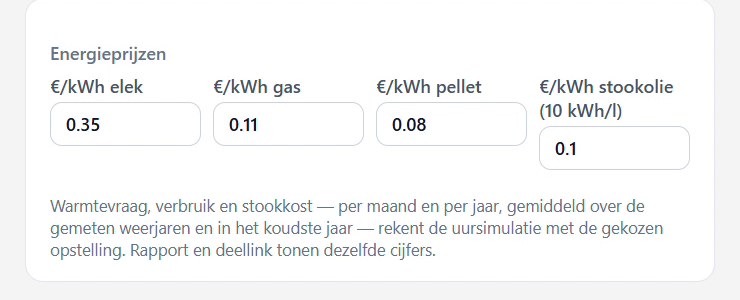
Prijzen per kWh voor elektriciteit (0,35), gas (0,11), pellets (0,08) en stookolie (0,10; één liter is 10 kWh). De jaarsimulatie rekent er verbruik en stookkost mee; rapport en deellink tonen dezelfde cijfers.
Units
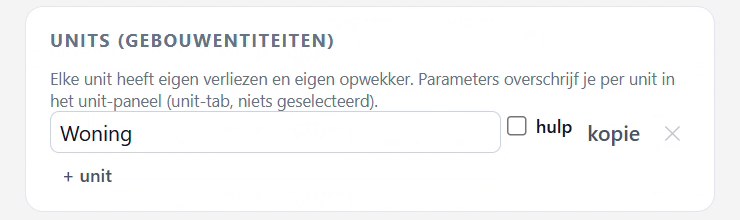
Onderaan staan de units van het project. Per unit: de naam, het vinkje hulp (een hulpunit rekent mee maar komt niet in deellink, rapport of kostvergelijking), kopie en ✕. + unit voegt er een toe. Een woning heeft er één; een appartementsgebouw één per appartement. De instellingen per unit staan op de Unit-tab (hoofdstuk 32).
De profielenbibliotheek
De constructietypes met hun U-waarde, de projectstandaard per categorie, en hoe je een profiel toevoegt.
Rechts op de Project-tab staan de isolatieprofielen: de constructietypes die je aan het gebouw toekent, elk met een U-waarde in W/m²K.
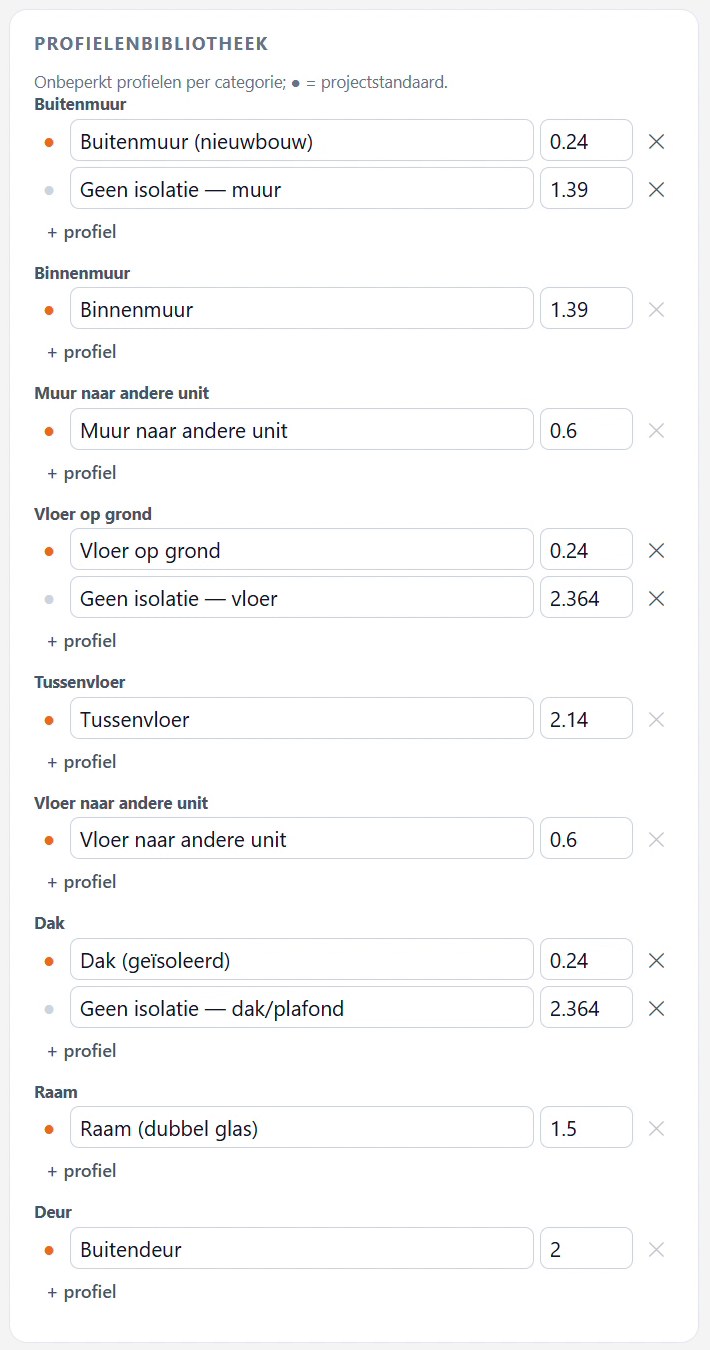
Categorieën
| Categorie | Waarvoor |
|---|---|
| Buitenmuur | muren naar buiten |
| Binnenmuur | muren tussen twee ruimtes van dezelfde unit |
| Muur naar andere unit | muren naar een andere unit in het dossier (ander appartement) |
| Vloer op grond | vloeren op volle grond |
| Tussenvloer | vloeren tussen twee bouwlagen van dezelfde unit |
| Vloer naar andere unit | vloeren tussen twee units |
| Dak | daken en plafonds naar buiten of naar een onverwarmde zolder |
| Raam | ramen en dakvensters |
| Deur | buitendeuren |
Een nieuw project start met standaardprofielen, bijvoorbeeld "Buitenmuur (nieuwbouw)" 0,24 en "Geen isolatie — muur" 1,39. Uit het EPB-rapport komen de echte constructies van de woning erbij.
De projectstandaard
Het oranje bolletje ● voor een profiel maakt het de projectstandaard van die categorie: elke muur, vloer of dak die je niet apart instelt, rekent met dat profiel. Klik op het bolletje van een ander profiel om te wisselen. Voor een oudere woning zonder isolatie zet je bijvoorbeeld "Geen isolatie — muur" als standaard, en ken je de geïsoleerde nieuwbouwmuur achteraan toe in de Isolatie-weergave (hoofdstuk 26).
Per categorie moet minstens één profiel blijven staan: het kruisje bij het laatste profiel is uitgeschakeld. Een profiel dat nergens gebruikt wordt, meldt de Controle als "wordt nergens gebruikt".
Een profiel toevoegen
Klik op + profiel onder de categorie. Er komt een regel "‹Categorie› n" bij: geef ze een naam en een U-waarde. In de opname voegt Bart onder Dak "Hellend Dak 16cm Minerale wol" toe met U 0,22 voor de zolder; de U-waarde van zo'n opbouw zoek je op bij de fabrikant of in de EPB-fiche.
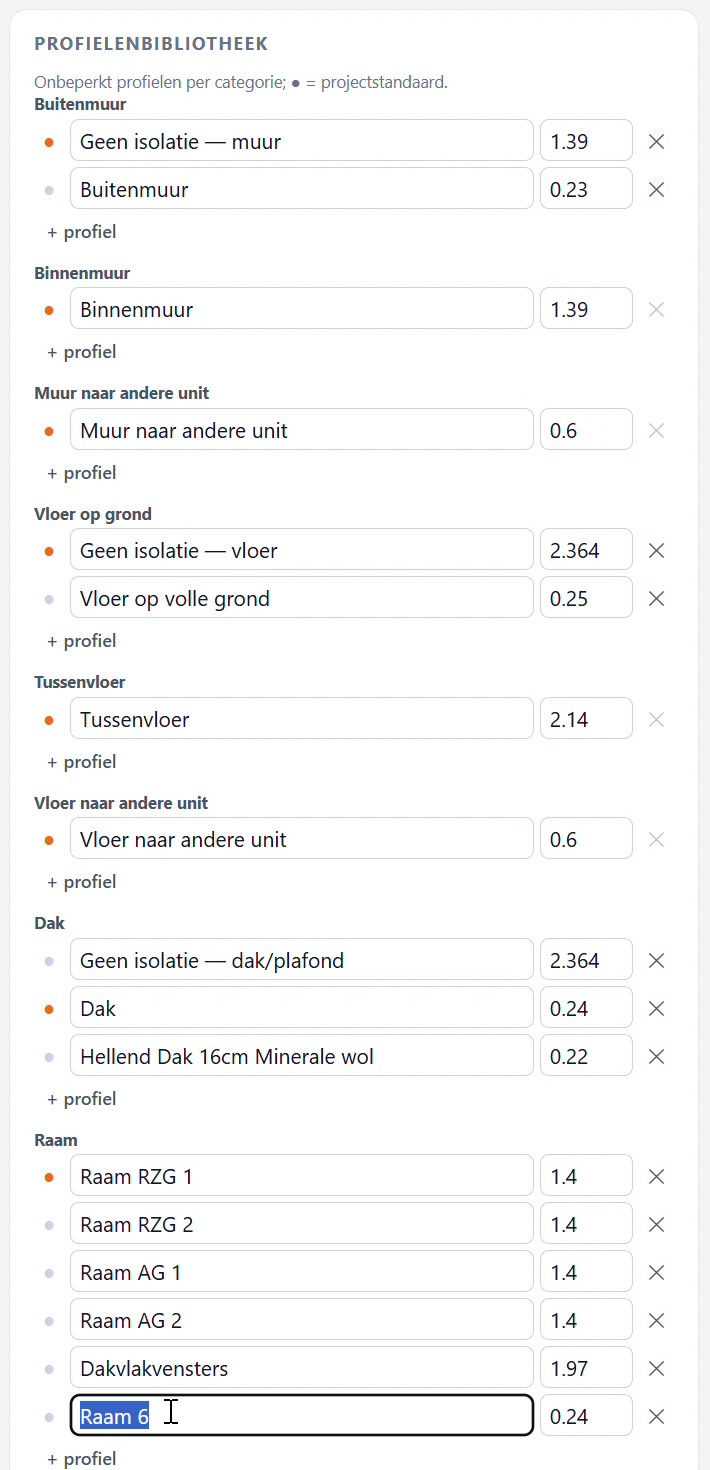
Een unit of een ruimte kan een eigen profiel kiezen in plaats van de projectstandaard; dat doe je in hun paneel onder Constructieprofielen, en het veld krijgt dan de chip eigen ×.
Onderleggers en bouwlagen
Grondplannen als achtergrond inladen, schalen, per bouwlaag zichtbaar maken en op elkaar leggen; bouwlagen met hun hoogte en vloerpeil.
Je tekent het gebouw in de 2D-weergave, en bijna altijd op een onderlegger: het grondplan van de architect als achtergrond. Dat kan een pdf, een DWG of DXF, een TIFF, een PNG of een JPG zijn, dus ook een foto van een plan.
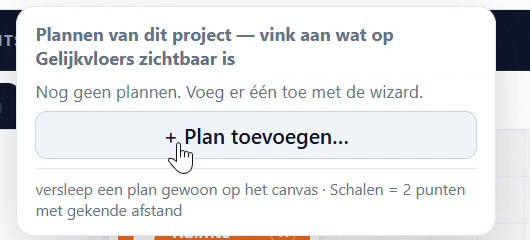
Een plan toevoegen
- Open Onderleggers ▾ in de kopbalk en klik + Plan toevoegen….
- Sleep het bestand in het vak, of klik om te bladeren.
- Bij een pdf met meerdere pagina's kies je de pagina met het plan. Bij een DWG met meerdere tekeningen naast elkaar kies je de tekening.
- Draai indien nodig (⟲ 90°, ⟳ 90°, of een fijne hoek) en snij bij door op het plan te slepen. Geef een naam; standaard is dat de bestandsnaam.
- Klik Toevoegen.
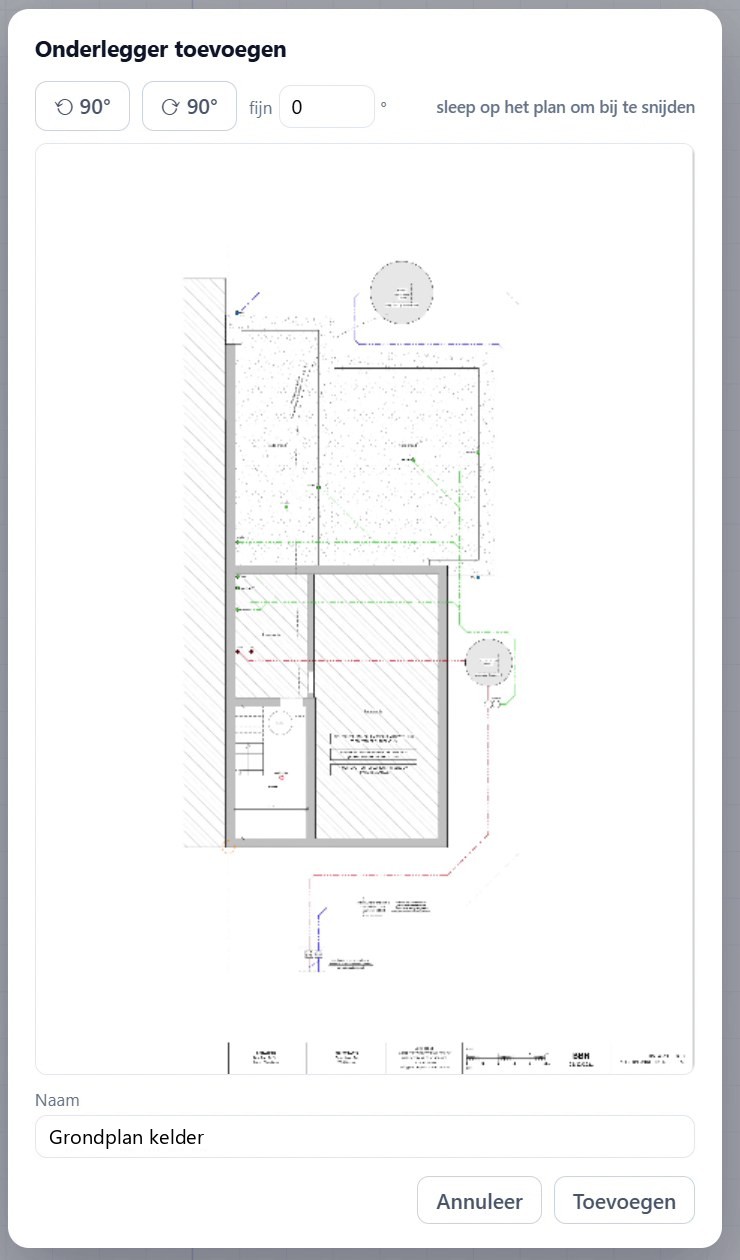
Een DWG of DXF brengt zijn schaal mee; de wizard toont de echte maat van de tekening en vraagt eventueel de eenheid. Een pdf of een afbeelding heeft geen schaal: die zet je zelf, zie hieronder. Pdf-uitsneden worden scherp gerenderd tot 4096 px; foto's worden als JPEG bewaard, hoogstens 3000 px.
Schalen
Zeer belangrijk bij een pdf of een foto. Zoek op het plan een maat die erop staat, liefst een zo groot mogelijke, want een lange maat geeft de kleinste fout.
- Klik in het menu Onderleggers op Schalen bij het plan. In de kopbalk verschijnt "Klik 2 punten met gekende afstand…".
- Klik het beginpunt en het eindpunt van die maat op het plan.
- Typ de werkelijke afstand in millimeter en bevestig.

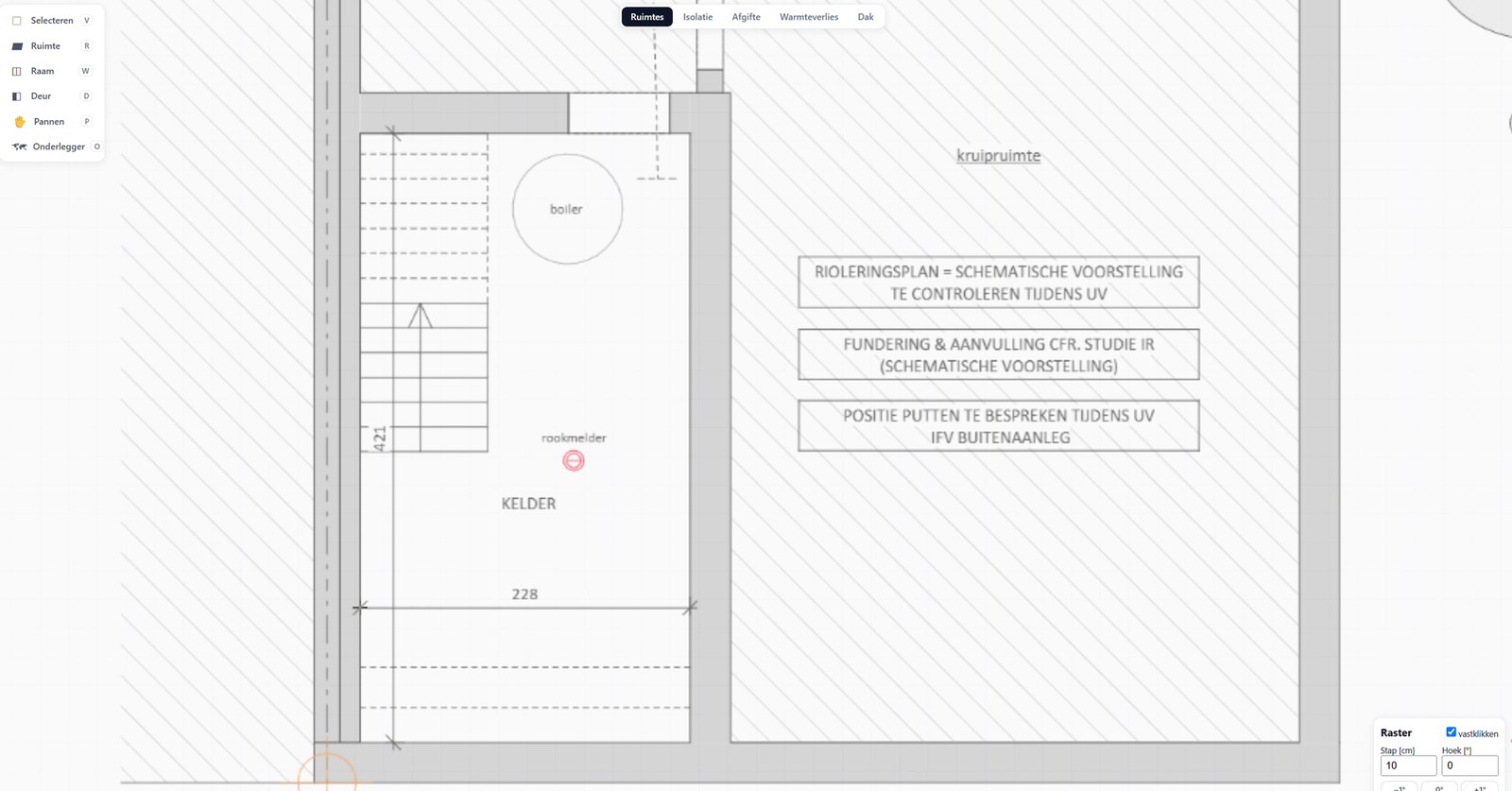
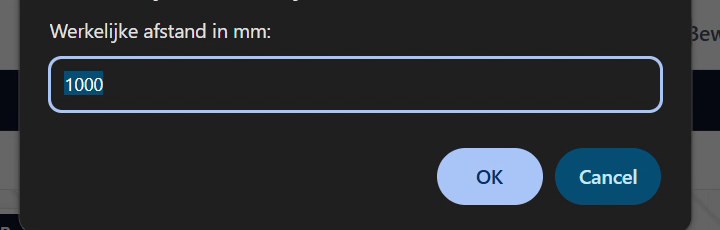
Een plan dat nooit geschaald werd, meldt de Controle als "lijkt niet geschaald".
Bouwlagen
De bouwlaagbalk boven het plan toont de verdiepingen, met per verdieping het aantal ruimtes. Een nieuw project heeft alleen Gelijkvloers.

- + verdieping voegt een bouwlaag toe bovenop de hoogste: Eerste verdieping, Tweede verdieping, enzovoort, met een standaardhoogte van 2,5 m.
- Een kelder maak je via Bewerkingen ▾ › ▼ verdieping lager.
- Klik nogmaals op de actieve bouwlaag voor haar instellingen: Naam, Std. hoogte [m] en Vloerpeil [m]. Laat het vloerpeil leeg (auto), dan ligt de bouwlaag precies boven de vorige, met 30 cm voor de vloeropbouw. Een kelder krijgt een eigen peil, bijvoorbeeld −2,2 m met een hoogte van 2 m; de snede van de architect zegt welke.

De hoogte van de bouwlaag is de standaardhoogte van elke ruimte erop; per ruimte kun je ervan afwijken, en een ruimte kan ook een eigen peil krijgen (hoofdstuk 31).
Rechts op de balk staan de spookbeelden: onder (aan) tekent de ruimtes van de verdieping eronder als stippellijn op je plan, boven doet hetzelfde voor de verdieping erboven. Zo teken je een verdieping recht boven de vorige.
Een plan per bouwlaag
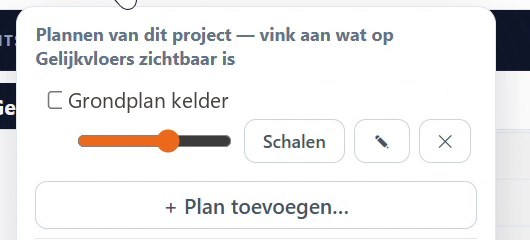
Elk plan hoort bij het project, niet bij één bouwlaag. In het menu Onderleggers vink je per bouwlaag aan welke plannen zichtbaar zijn; de kop zegt voor welke bouwlaag je kiest. Zet dus het kelderplan aan op de kelder, het gelijkvloersplan op het gelijkvloers, enzovoort. Per plan staan er ook een schuif voor de transparantie, Schalen, ✎ (roteren of bijsnijden) en ✕ (uit het hele project verwijderen).
Plannen op elkaar leggen
De plannen van de verschillende verdiepingen moeten exact boven elkaar liggen, zoals in werkelijkheid. Vaak staat daarvoor een referentiepunt op het plan, bijvoorbeeld linksonder. Werkwijze:
- Zet op de nieuwe bouwlaag tijdelijk ook het plan van de verdieping eronder aan.
- Kies het gereedschap Onderlegger (toets O) of klik gewoon op het plan buiten een ruimte, en sleep het nieuwe plan tot de referentiepunten samenvallen. Met "onder" aan zie je bovendien de ruimtes van de verdieping eronder als stippellijn.
- Vink het onderste plan weer uit op deze bouwlaag.
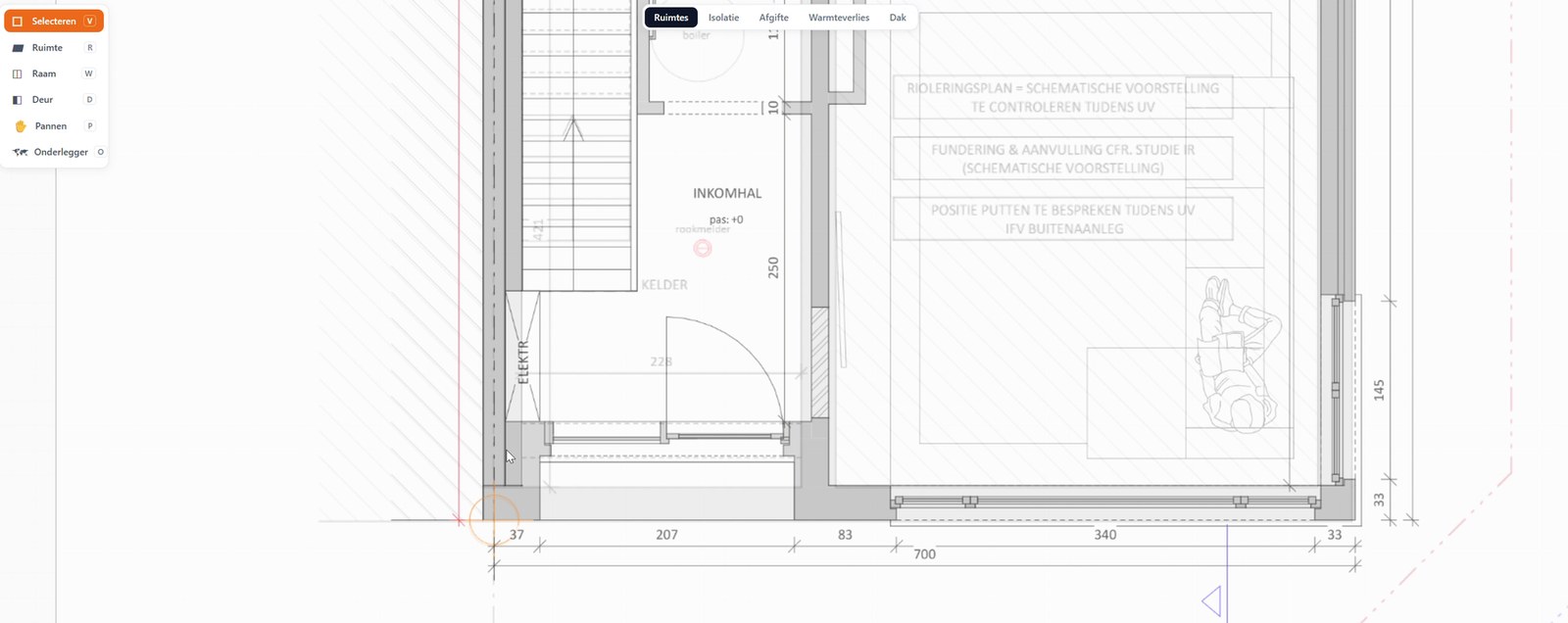
Een foutje in de uitlijning werkt door in elke vloer en elk plafond tussen de verdiepingen, dus dit is de moeite.
Ruimtes tekenen
De werkbalk en het raster, een ruimte tekenen op de binnenmuren, maten typen, naam en type, verwarmd of niet, en punten bijwerken.
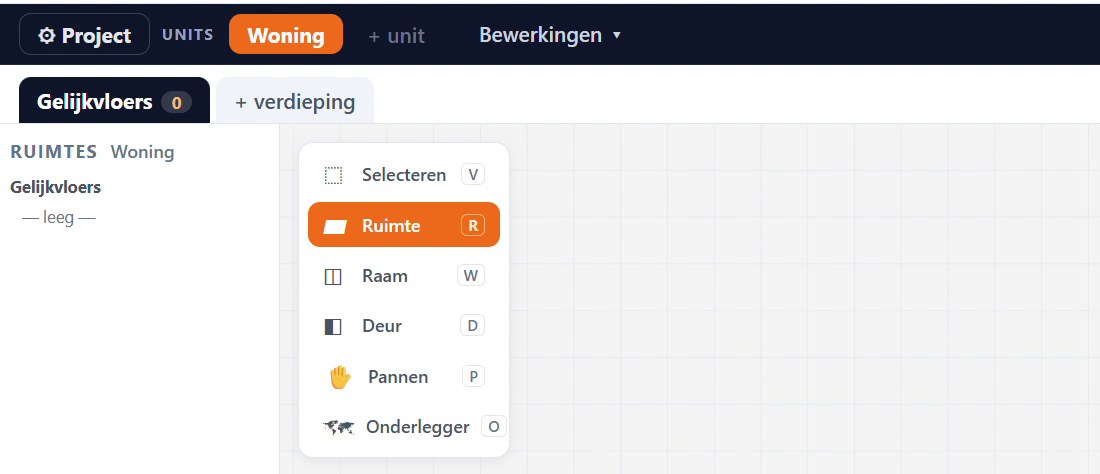
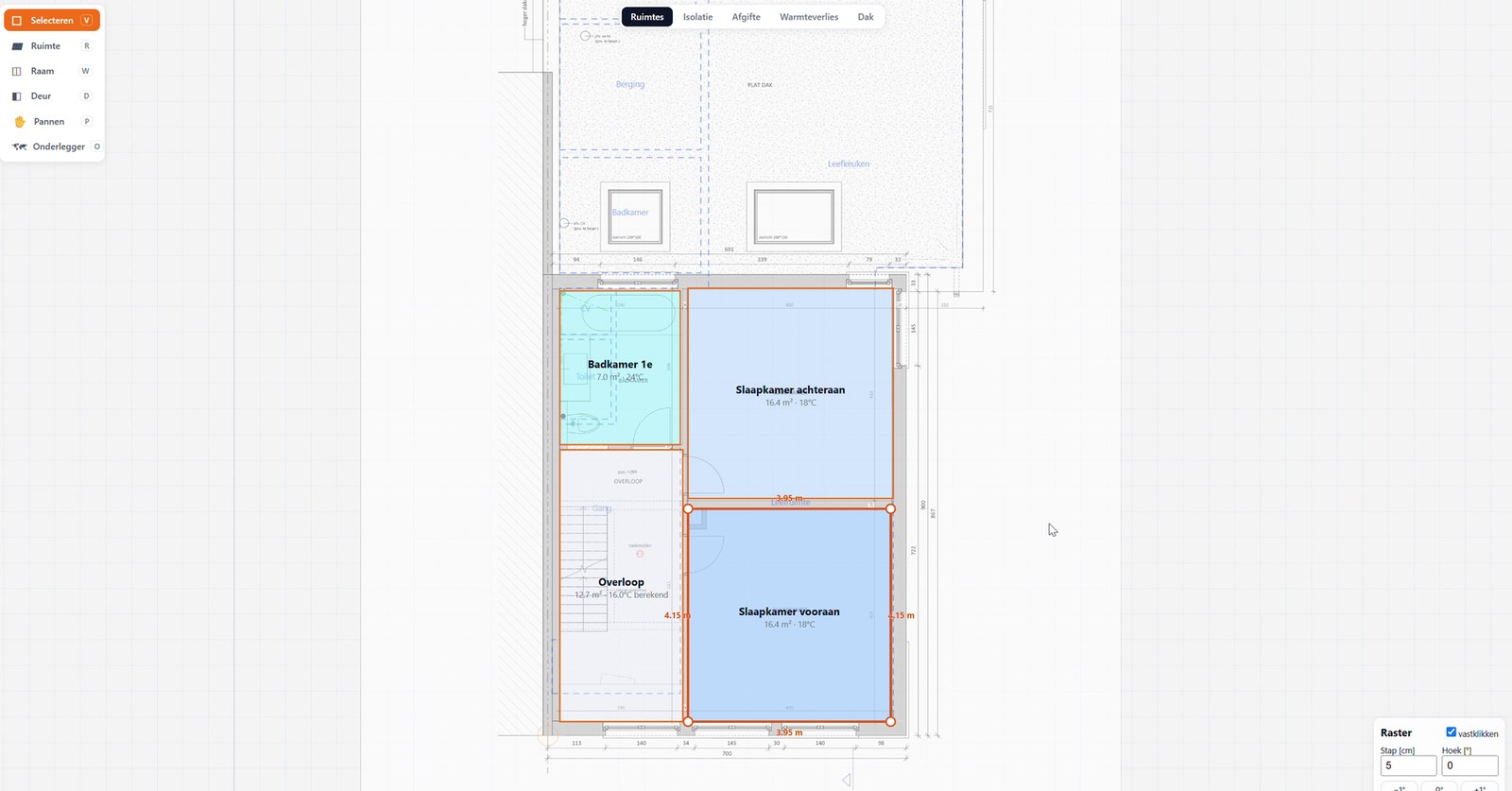
Kies boven het plan de weergave Ruimtes (de eerste, en de standaard). Links verschijnt de werkbalk.
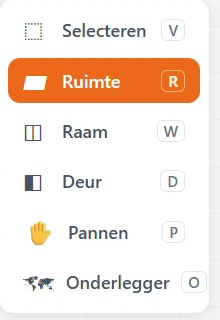
| Gereedschap | Toets | Gebruik |
|---|---|---|
| Selecteren | V | ruimte, raam, deur of toestel kiezen en verslepen |
| Ruimte | R | een ruimte tekenen |
| Raam | W | een raam op een muur zetten (hoofdstuk 23) |
| Deur | D | een deur op een muur zetten |
| Pannen | P | het plan verschuiven (de middelste muisknop doet hetzelfde) |
| Onderlegger | O | het plan verslepen (hoofdstuk 20) |
Zoomen doe je met het muiswiel rond de cursor. Esc verlaat het gereedschap en de lopende tekening; een tweede Esc deselecteert.
Het raster
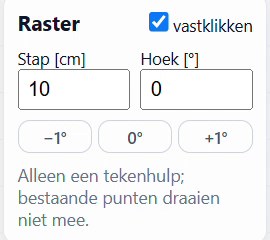
Rechtsonder staat het Raster. Met vastklikken aan springen je punten naar het raster; Stap [cm] bepaalt hoe fijn. Begin met 10 cm en zet het op 5 cm als een binnenmaat niet op de stap valt. Met Hoek [°] draai je het raster, bijvoorbeeld voor een gebouw dat schuin op het plan staat; −1°, 0° en +1° helpen daarbij. Het raster is alleen een tekenhulp: bestaande punten draaien niet mee.
Een ruimte tekenen
Teken op de binnenkant van de muren: Effiheat leidt de muren, hun lengte en wie aan wie grenst zelf uit de ruimtes af.
- Druk R en klik hoekpunt na hoekpunt. Langs elke zijde staat de maat.
- Sluit de ruimte door op het eerste punt te klikken, met Enter (vanaf drie punten) of met een dubbelklik.
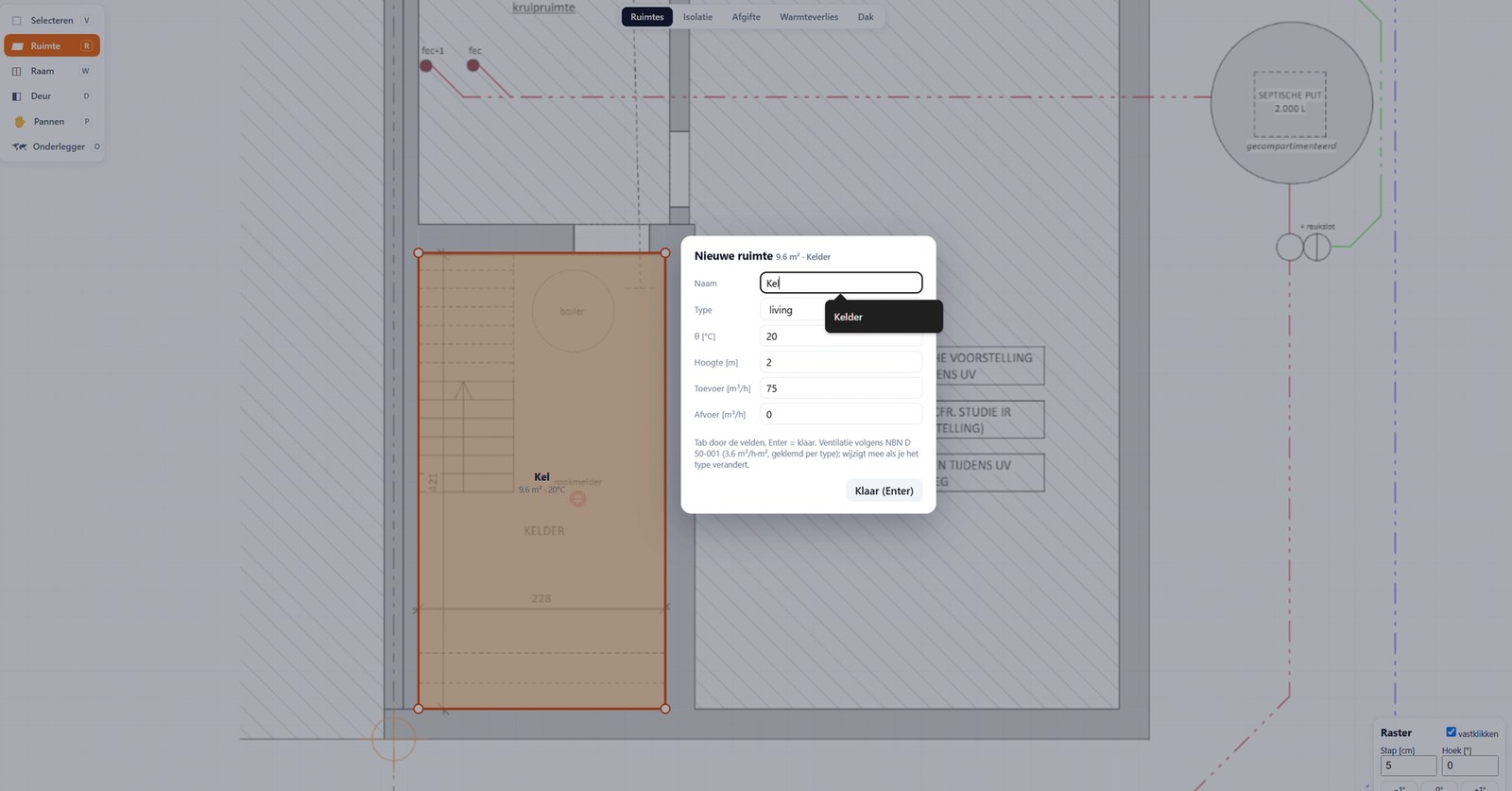
Valt een maat niet op het raster, typ ze dan: na het eerste punt typ je bijvoorbeeld 2,28 en Enter, en het volgende punt komt op 2,28 m in de richting van je cursor (afgerond op 45°). Getallen vanaf 100 leest Effiheat als millimeter. Typ je 4,2x3,5 en Enter na het eerste punt, dan staat er meteen een rechthoek van die maat. Backspace wist het laatst getypte teken.
Na het sluiten opent de dialoog Nieuwe ruimte:
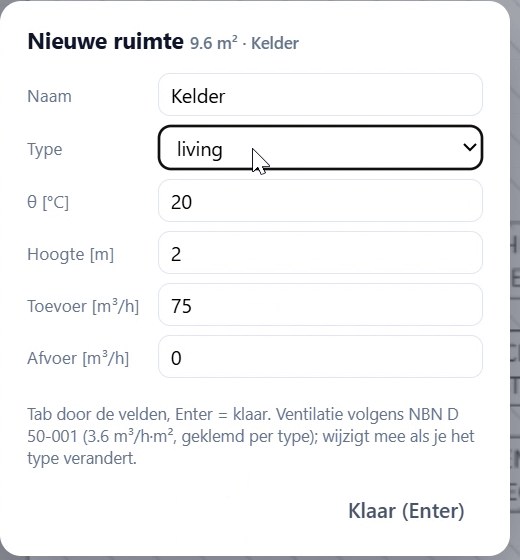
- Naam: de cursor staat er al in. Typ "gang", "toilet", "wasplaats", "slaapkamer", "bureau", "leefkeuken"… en het Type springt mee: hal, gang, inkom, nacht en trap worden gang; keuken en kook keuken; leef, zit, living, eet en salon living; bad en douche badkamer; wc en toilet wc; was wasplaats; stook en techniek stookplaats; berging en opslag berging; garage garage; bureau en kantoor bureau; slaap en bed slaapkamer. Kies zelf een type als de naam het niet verraadt. Een kelder is geen eigen type: neem berging.
- θ [°C]: de ontwerptemperatuur volgt uit het type: living, keuken en bureau 20; slaapkamer 18; badkamer 24; wc, gang, berging en wasplaats 16; garage en stookplaats 10.
- Hoogte [m]: standaard die van de bouwlaag.
- Toevoer en Afvoer [m³/h]: de ontwerpdebieten volgens NBN D 50-001, 3,6 m³/h per m² en begrensd per type. Droge ruimtes krijgen toevoer (living 75 tot 150, slaapkamer en bureau 25 tot 72), natte ruimtes afvoer (keuken, badkamer en wasplaats 50 tot 75, toilet 25), gang en berging niets. Verander je het type, dan rekent Effiheat ze opnieuw.
Tab door de velden, Enter sluit af.
Verwarmd of niet
Selecteer de ruimte en kijk rechts in de Ruimte-tab. Het vinkje Verwarmd uit zet een ruimte op onverwarmd: de temperatuur verandert dan van een invoer naar berekend, de evenwichtstemperatuur uit de warmtebalans met de buren, de grond en de buitenlucht. Een kelder, een kruipruimte, een onverwarmde zolder: uit.
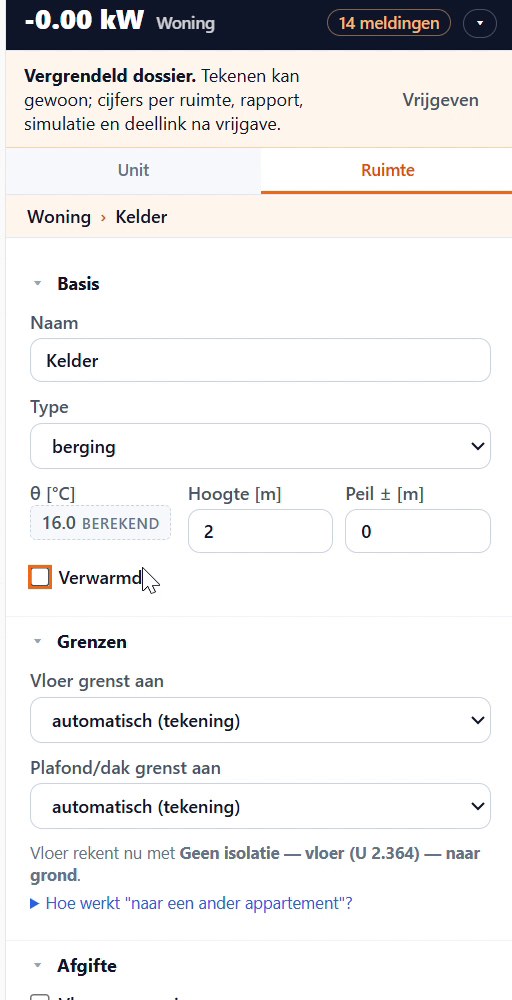
Bij een vergrendeld dossier zie je de berekende temperatuur pas na de vrijgave; tot dan staat er wat het slot toelaat.
Verdieping na verdieping
Teken alle ruimtes van een bouwlaag, ook de gang en de kleine technische ruimte: elke muur die je niet tekent, bestaat niet. Op de volgende verdieping laat je onder aanstaan, zodat de ruimtes eronder als stippellijn verschijnen en je de muren erboven legt waar ze horen.
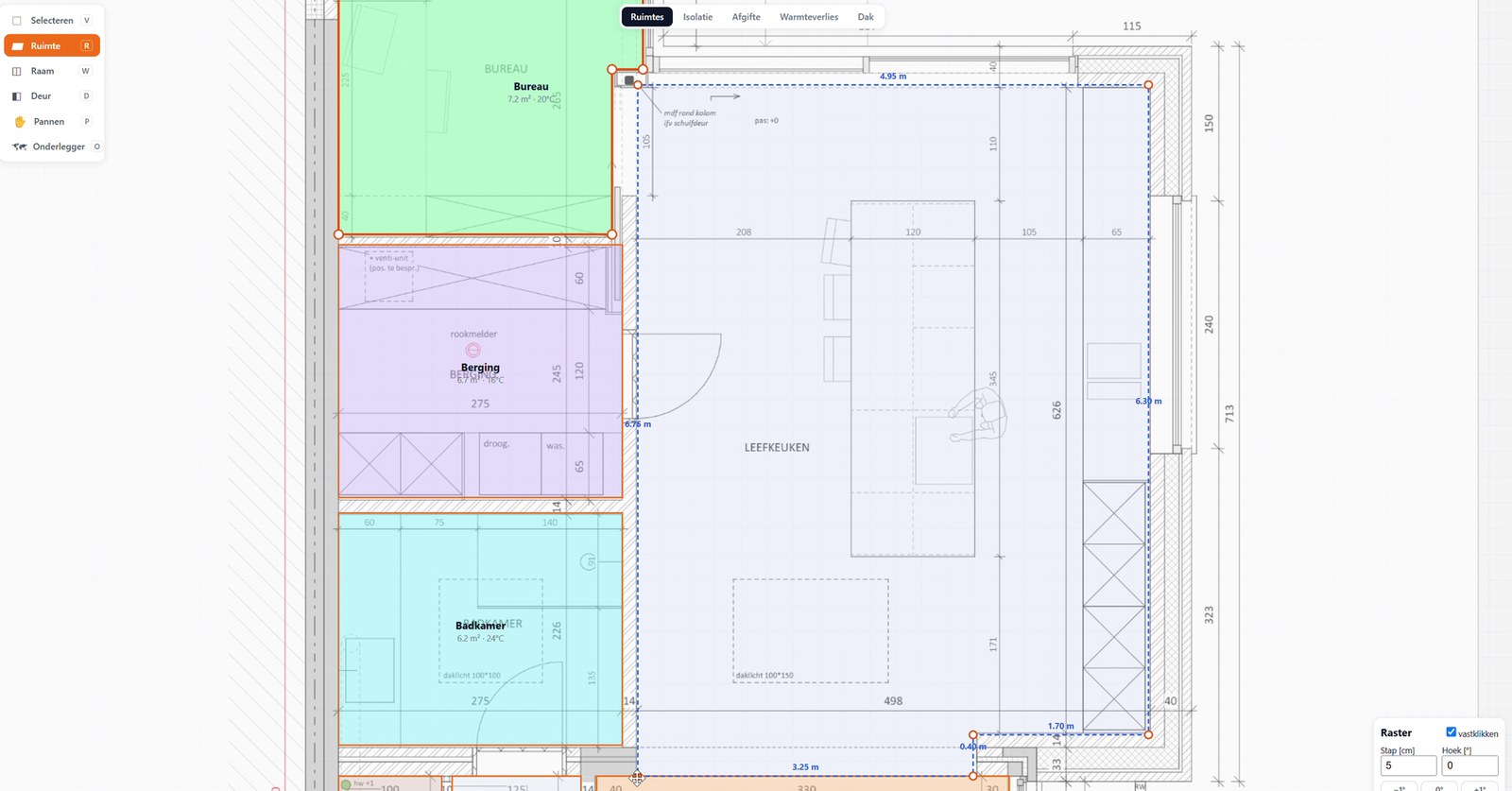
Over de zolder: teken die liefst over de volledige maat van de verdieping. Het dak dat je er later over legt (hoofdstuk 25) snijdt de ruimte vanzelf af op de dakhelling.
Punten bijwerken
Met Selecteren (V):
- sleep een hoekpunt van de geselecteerde ruimte;
- dubbelklik op een rand voor een extra hoekpunt, bijvoorbeeld voor een uitsparing in de muur;
- rechtsklik op een hoekpunt om het weg te halen (minstens drie blijven er over);
- klik op een maatlabel om die zijde een exacte lengte te geven; de punten erachter schuiven mee;
- sleep de hele ruimte om ze te verplaatsen; met Alt ingedrukt verplaats je alle ruimtes van de unit op die bouwlaag;
- Delete verwijdert de selectie; Ctrl-Z maakt alles ongedaan.
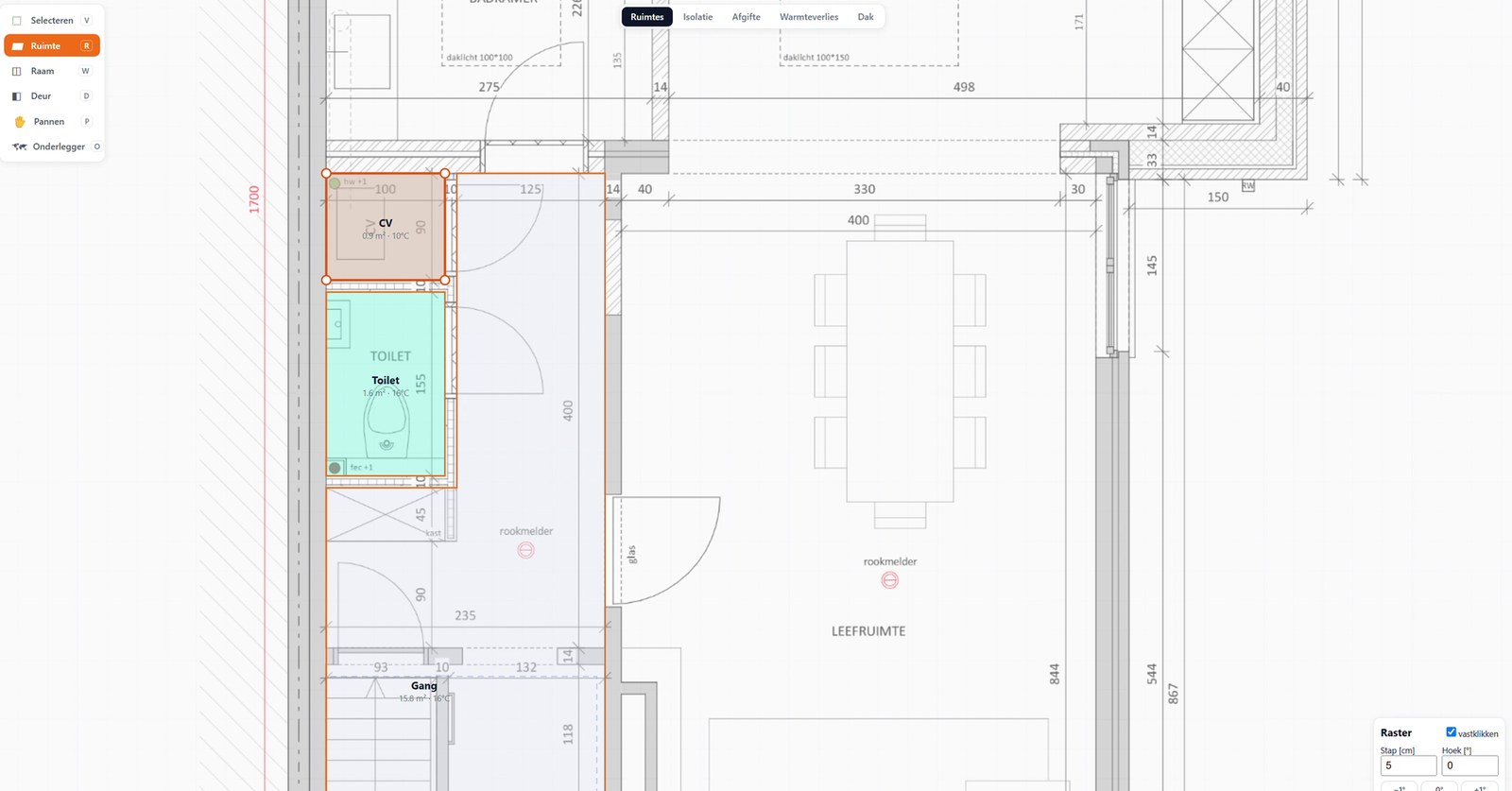
Twee ruimtes die over elkaar liggen, meldt de banner "n ruimtes liggen over elkaar" met de overlap in m²; een klik erop selecteert de ruimte.
Grenzen van een ruimte
Waaraan de vloer en het plafond van een ruimte grenzen: automatisch uit de tekening, of zelf gezet op grond, buitenlucht, kelder, ander appartement, aangrenzend gebouw of gemeenschappelijke garage.
Effiheat bepaalt zelf waaraan elk vlak grenst: een muur tussen twee getekende ruimtes is een binnenmuur, een muur zonder buur is een buitenmuur, de vloer van een ruimte boven een getekende kelder grenst aan die kelder, een vloer zonder ruimte eronder ligt op de grond. Dat is de stand automatisch (tekening).
Soms klopt dat niet met de werkelijkheid, of heb je iets niet getekend. In de opname ligt onder de voorbouw een kelder en onder de achterbouw een kruipruimte die niet getekend is; de leefkeuken achteraan rust dus op de grond, terwijl de ruimtes vooraan boven de kelder liggen. Dat zet je per ruimte.
Instellen
Selecteer de ruimte en open in de Ruimte-tab de sectie Grenzen:
- Vloer grenst aan
- Plafond/dak grenst aan
met de keuzes automatisch (tekening), grond, buitenlucht, kelder (θe,m), ander appartement (θe,m), aangrenzend gebouw (θe,m) en gemeenschappelijke garage (θe). De temperatuur tussen haakjes is wat de nationale bijlage voor die buur hanteert: het jaargemiddelde θe,m, of de basisbuitentemperatuur θe voor een garage.
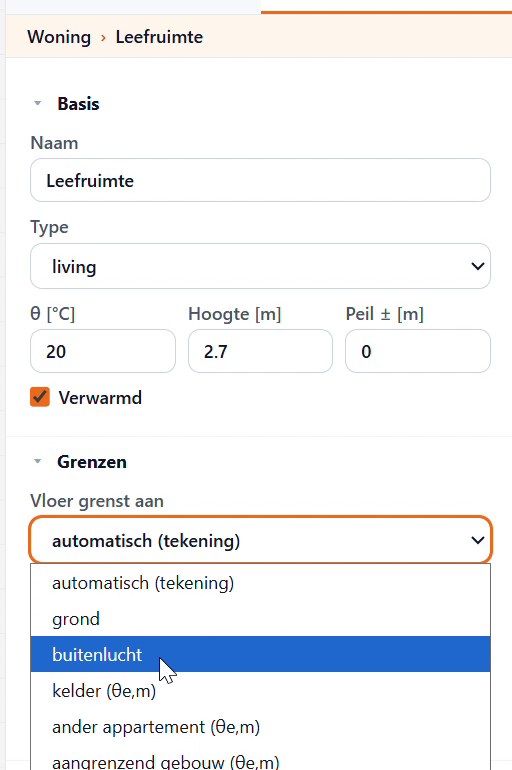
Onder de keuze staat wat de vloer nu rekent: "Vloer rekent nu met Geen isolatie — vloer (U 2.364) — naar grond". Verandert de grens, dan zie je het totale vermogen van de woning in de kop van het zijpaneel meebewegen.
Grenzen aan de zijkant, zoals een gemene gevel met het buurhuis of een muur naar een ander appartement, zet je in de Isolatie-weergave op de muurrand (hoofdstuk 26).
Het uitklapbare "Hoe werkt 'naar een ander appartement'?" legt het verschil uit tussen een ander appartement (een onbekende buur op θe,m) en een unit in je eigen dossier (een bekende buur die volledig meerekent).
Ramen en deuren
Ramen en deuren op de muur zetten door te klikken of te slepen, hun maat en profiel, en een raam waarvan je alleen de oppervlakte kent.
Een raam of deur hoort bij een ruimte en zit op een van haar muren. Ze tellen mee met hun eigen profiel (U-waarde) en de ramen ook voor de zonnewinst in de simulatie.
Plaatsen
- Druk W voor een raam of D voor een deur. Beweeg over het plan: op de dichtstbijzijnde muur verschijnt een markering met "klik of sleep".
- Klik voor de standaardmaat (raam 1,2 × 1,4 m, deur 1,0 × 2,1 m), of sleep langs de muur over de volle breedte van het raam.
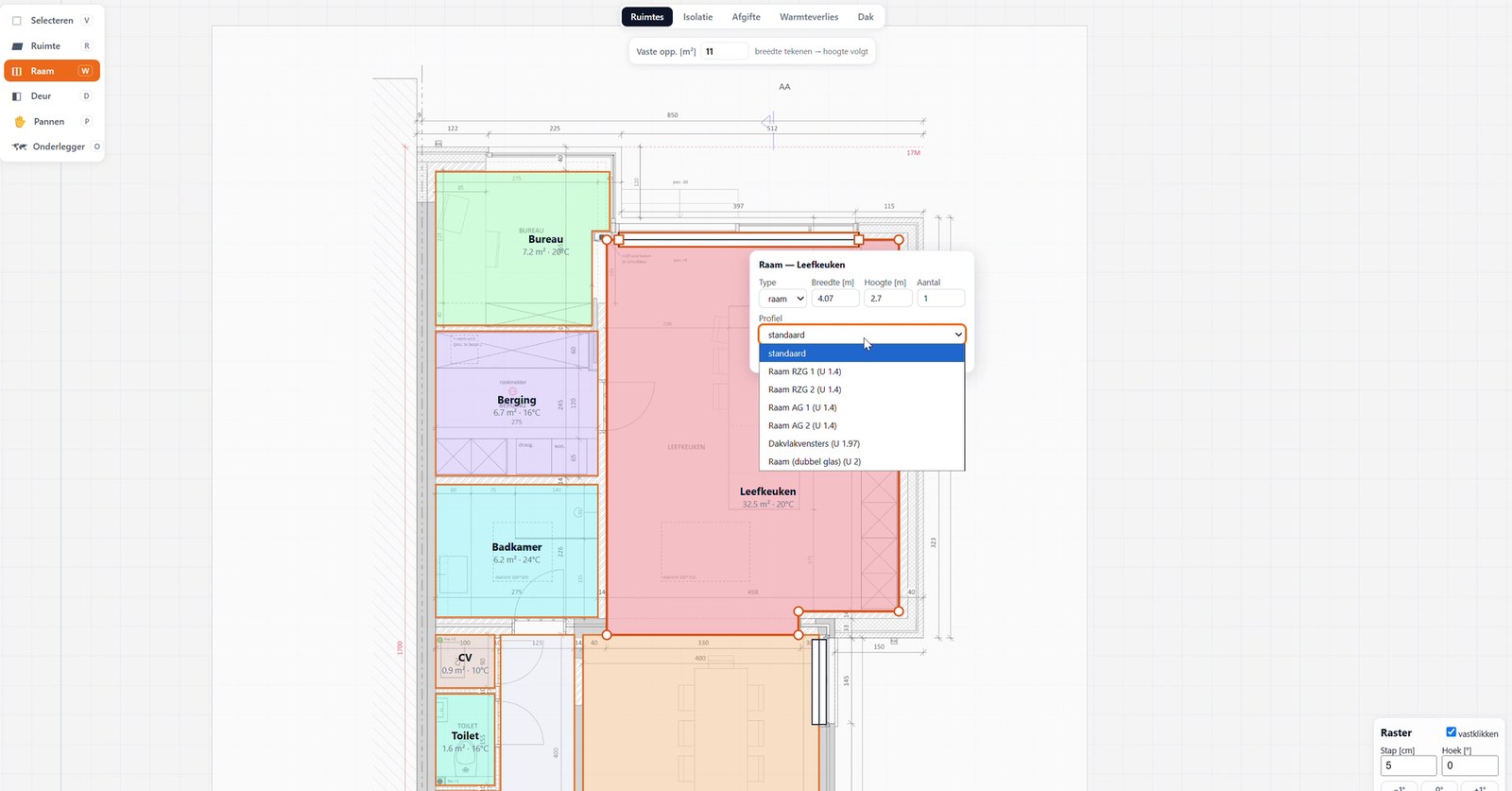
- De popover opent: zet Type (raam of deur), Breedte, Hoogte, Aantal (gelijke ramen in dezelfde muur) en het Profiel uit de bibliotheek. Sluit (Esc) of Enter sluit.
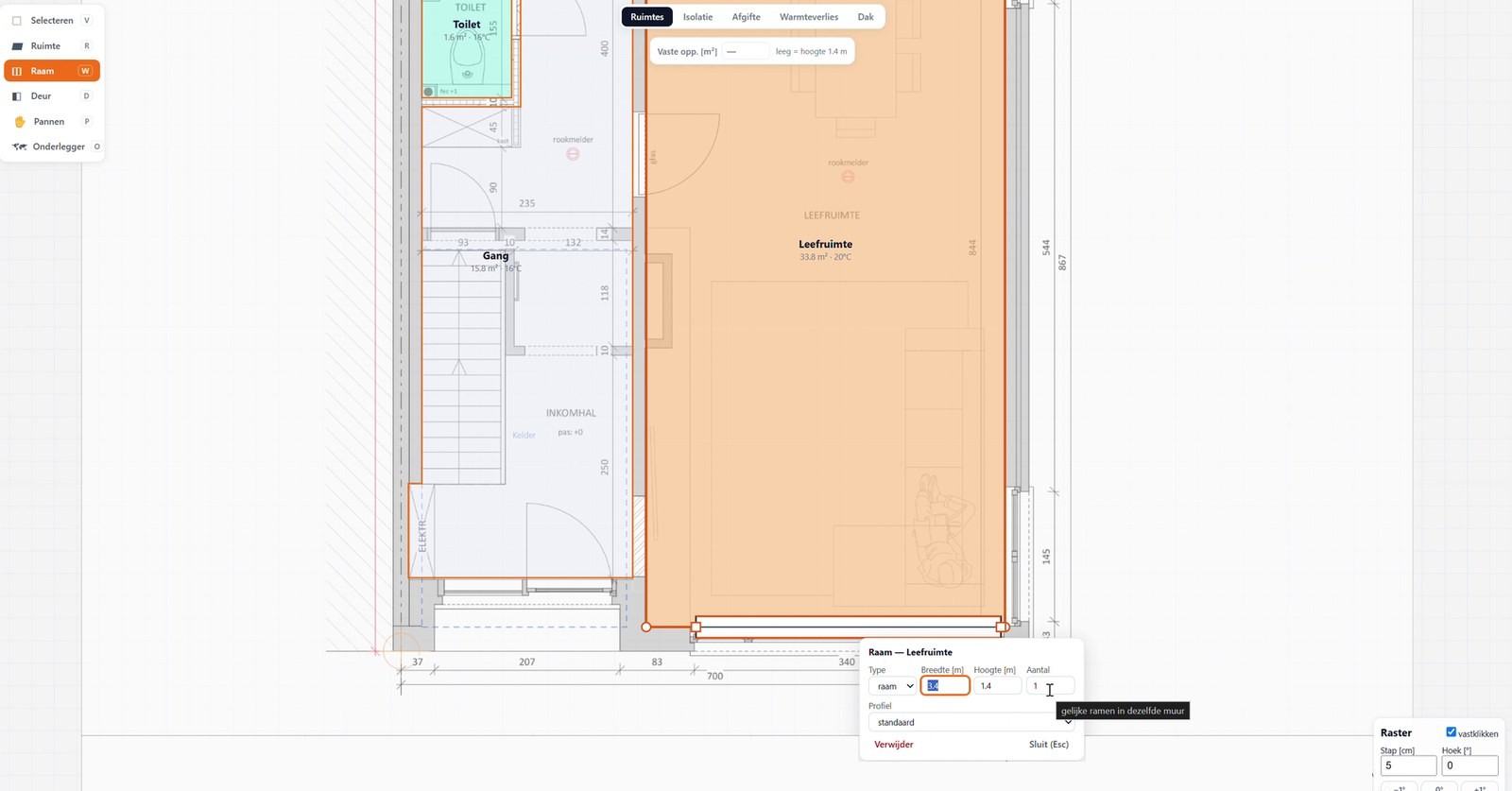
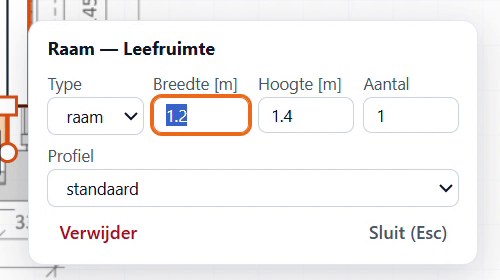
Esc verlaat ook het tekengereedschap; druk opnieuw W voor het volgende raam. Een geplaatst raam versleep je langs de muur, en met de greepjes aan de zijkant verander je de breedte. Delete verwijdert de selectie.
Alleen de oppervlakte bekend
Van een groot raam staat in het EPB-verslag vaak enkel de oppervlakte. Vul vóór het tekenen bovenaan het plan Vaste opp. [m²] in, bijvoorbeeld 11. Sleep dan de breedte: de hoogte volgt uit oppervlakte gedeeld door breedte (begrensd tussen 0,2 en 3,5 m). Laat je het veld leeg, dan geldt de standaardhoogte.

Waar vind je ze terug
- In de ruimtebrowser links staat onder elke ruimte "raam 1 · 3.4×1.4" en "deur 2 · 0.82×2.1"; een klik selecteert de opening en toont haar velden bovenaan de Ruimte-tab.
- In de Ruimte-tab onder Ramen & deuren staat de lijst, met 📍 voor een raam op de muur en ▫ voor een raam dat alleen als oppervlakte bestaat (bijvoorbeeld uit een Heatbox-import). + raam/deur voegt er zo een toe zonder plaats op het plan.
- In 3D kun je een raam verslepen, hoger of lager zetten (Borstwering, standaard 0,9 m) en de maat aanpassen. De plaats in de muur verandert niets aan het warmteverlies, wel aan het beeld.
De 3D-weergave
Het gebouw bekijken zoals Effiheat het begrijpt, en in 3D ramen, daken, dakkapellen en gevelplannen bewerken.
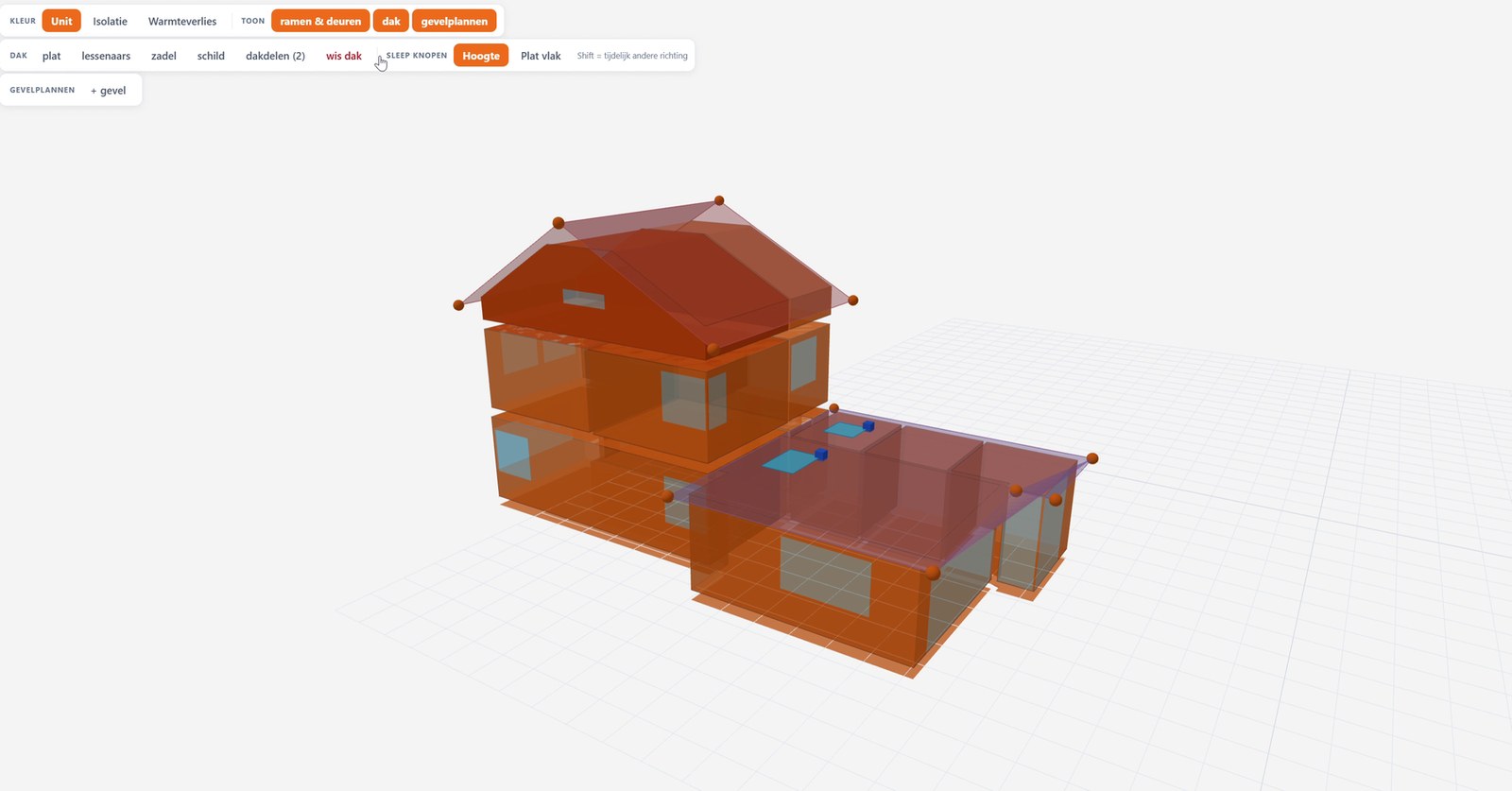
Klik bovenaan op 3D. Uit de 2D-tekening bouwt Effiheat vanzelf het volume: de ruimtes als blokken, de ramen en deuren, de daken. Dit is de snelste controle of je verdiepingen boven elkaar liggen, of een raam op de goede gevel zit en of het dak de juiste vorm heeft.
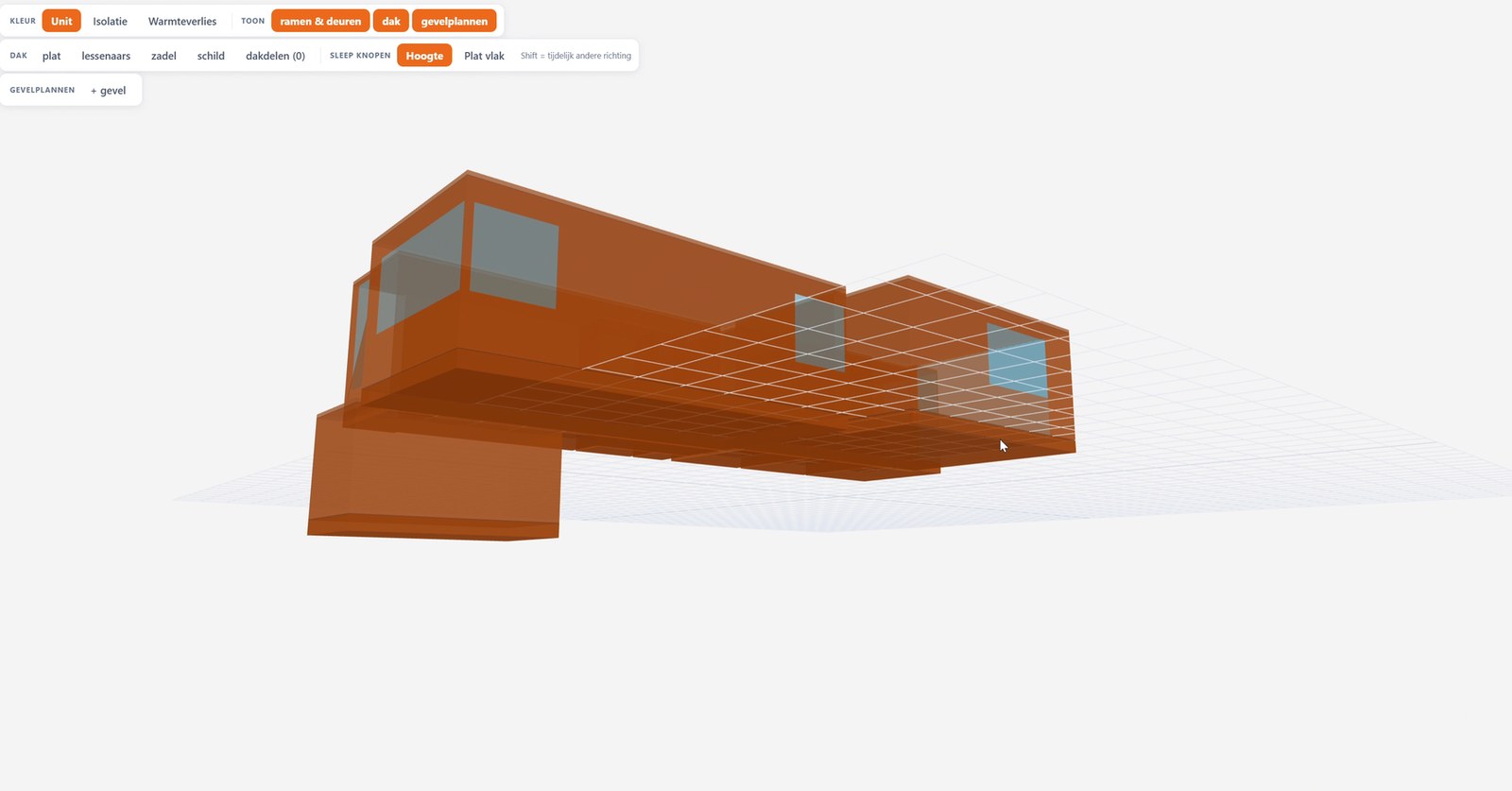
Draaien doe je met de linkermuisknop, verschuiven met de rechter, zoomen met het wiel.
De werkbalk

- Kleur: Unit, Isolatie (elk vlak in de kleur van zijn profiel, met legende) of Warmteverlies (van groen naar rood, pas na een berekening).
- Toon: ramen & deuren, dak, gevelplannen aan of uit.
- Dak: de sjablonen plat, lessenaars, zadel en schild, dakdelen, wis dak, en de keuze Sleep knopen: Hoogte of Plat vlak (hoofdstuk 25).
- Gevelplannen: een gevelzicht als onderlegger tegen een buitenmuur, om dakhoogtes en ramen af te lezen. + gevel opent de wizard; klik daarna op de buitenmuur waar de gevel staat. Per gevel kun je schalen (twee punten met gekende afstand), verplaatsen, spiegelen, de hoogte van de onderrand zetten en de transparantie regelen.
Selecteren in 3D
Klik op een raam, een dakvlak, een dakkapel of een dakvenster: rechts verschijnt een paneel met de velden van dat element en een knop Verwijder. Een raam sleep je langs de muur (Plat vlak) of omhoog en omlaag voor de borstwering (Hoogte); Shift wisselt tijdelijk van richting.
Daken
Een plat, lessenaars-, zadel- of schilddak over een bouwlaag of over enkele ruimtes, de knopen en hoogtes in 2D en 3D, dakvensters en koepels, dakkapellen.
Zonder dak heeft de bovenste bouwlaag een plat plafond naar buiten met het dakprofiel van het project. Een echt dak teken je in de weergave Dak boven het plan, of in 3D. Beide werken op dezelfde knopen.
Een dakdeel toevoegen
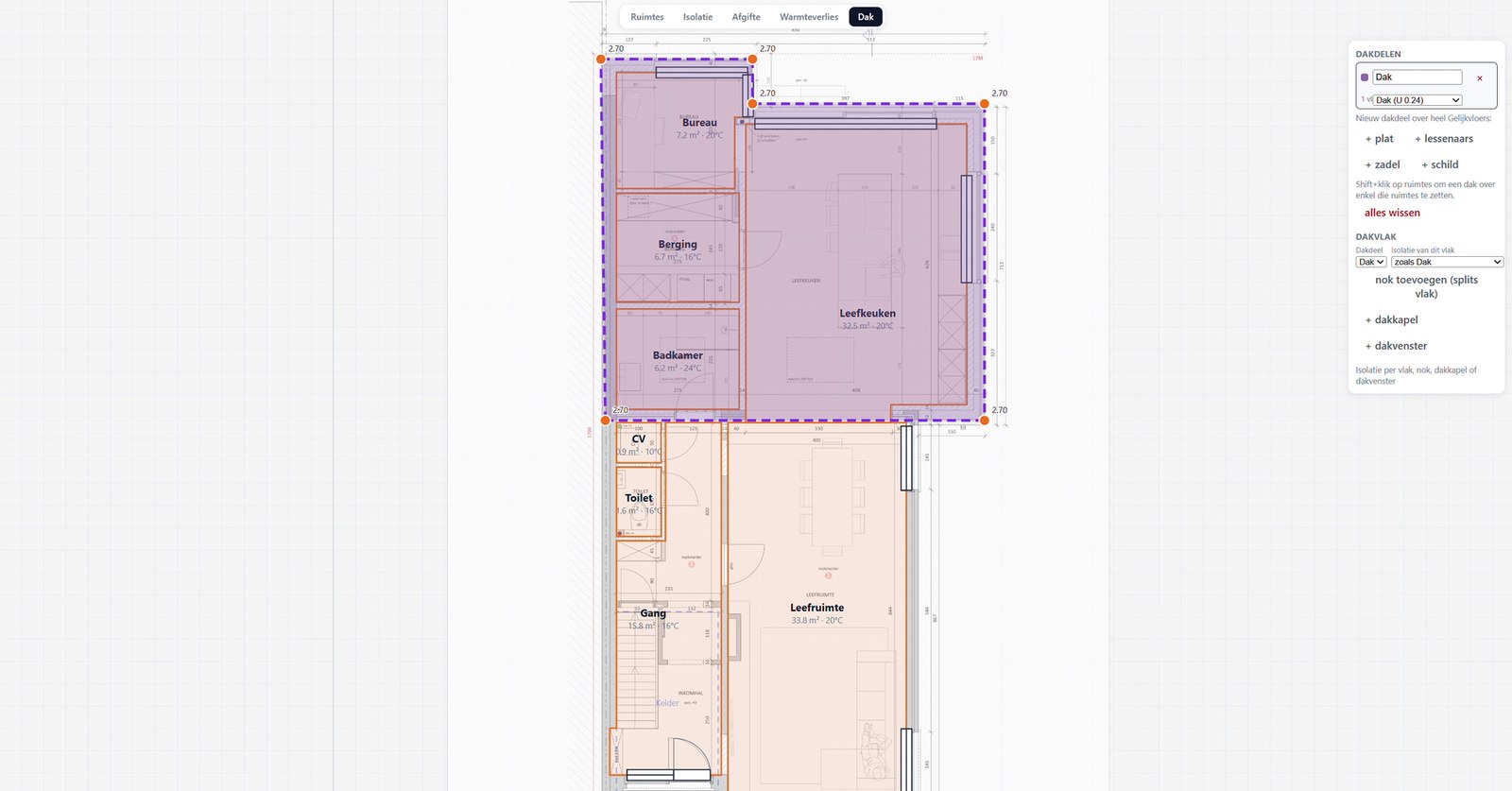
Ga naar de bouwlaag waar het dak op rust en kies Dak. Rechts staat het paneel Dakdelen:
- Nieuw dakdeel over heel ‹bouwlaag›: + plat, + lessenaars, + zadel of + schild. Het dak spant over alle ruimtes van die bouwlaag.
- Wil je een dak over enkele ruimtes, bijvoorbeeld alleen de achterbouw: Shift+klik die ruimtes eerst; de kop wordt dan "Nieuw dakdeel over ‹ruimtes›".
- Per dakdeel: een naam, het aantal vlakken, de isolatie (projectstandaard of een dakprofiel) en ✕ om het dakdeel met zijn vlakken, dakkapellen en vensters te verwijderen. alles wissen haalt het hele dak weg.
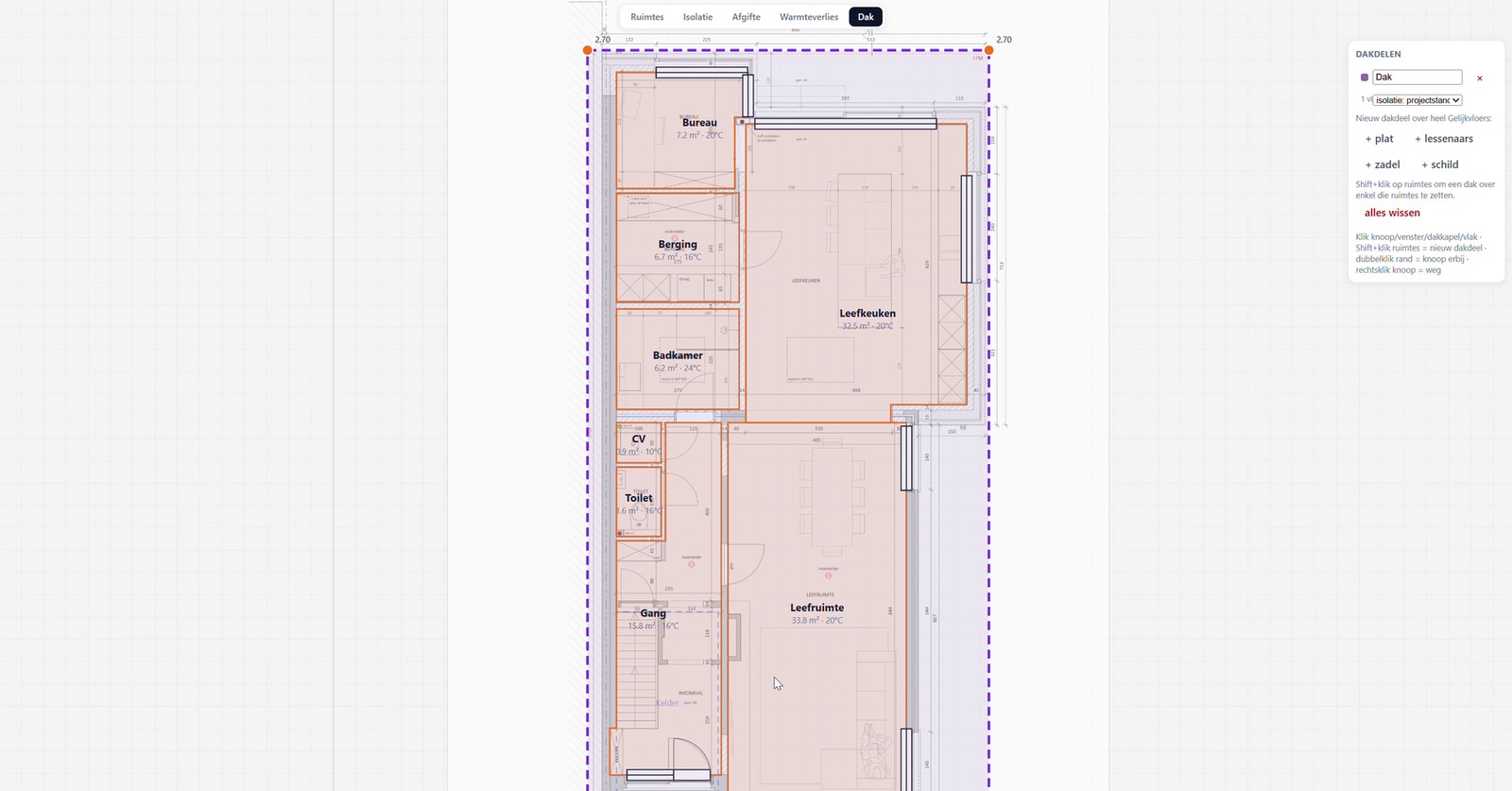
Een plat dak ligt op de hoogte van de bouwlaag die je selecteerde. Sleep de hoekpunten tot het dak samenvalt met het echte dak; net als bij een ruimte voeg je met een dubbelklik op een rand een knoop toe en haal je er een weg met een rechtsklik. Knopen snappen op 10 cm.
Hellende daken
Een zadeldak komt met een nok en twee vlakken; de oriëntatie kan verkeerd staan, dan sleep je de knopen tot nok en dakvoet op hun plaats liggen. Elke knoop toont zijn hoogte; selecteer een knoop en zet Hoogte [m] in de groep Knoop als je ze kent uit de snede.
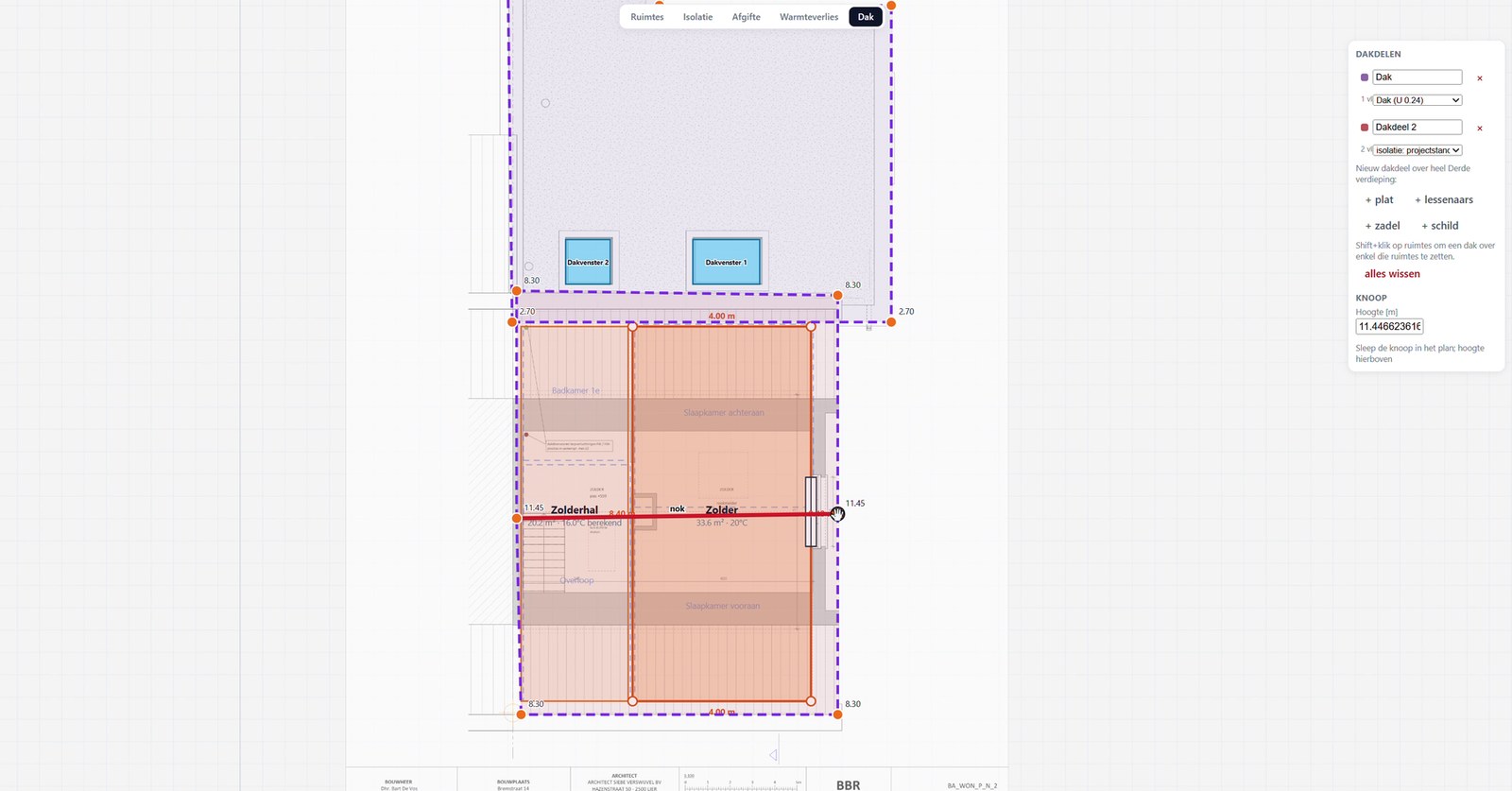
Ken je de hoogtes niet, dan doe je het in 3D: kies in de werkbalk Sleep knopen: Hoogte en trek de knopen omhoog of omlaag tot het dak klopt met de gevel (een gevelplan helpt); met Plat vlak verschuif je ze opzij. Shift wisselt tijdelijk van richting. Daarna kun je de hoogtes in 2D nog fijn afstellen.
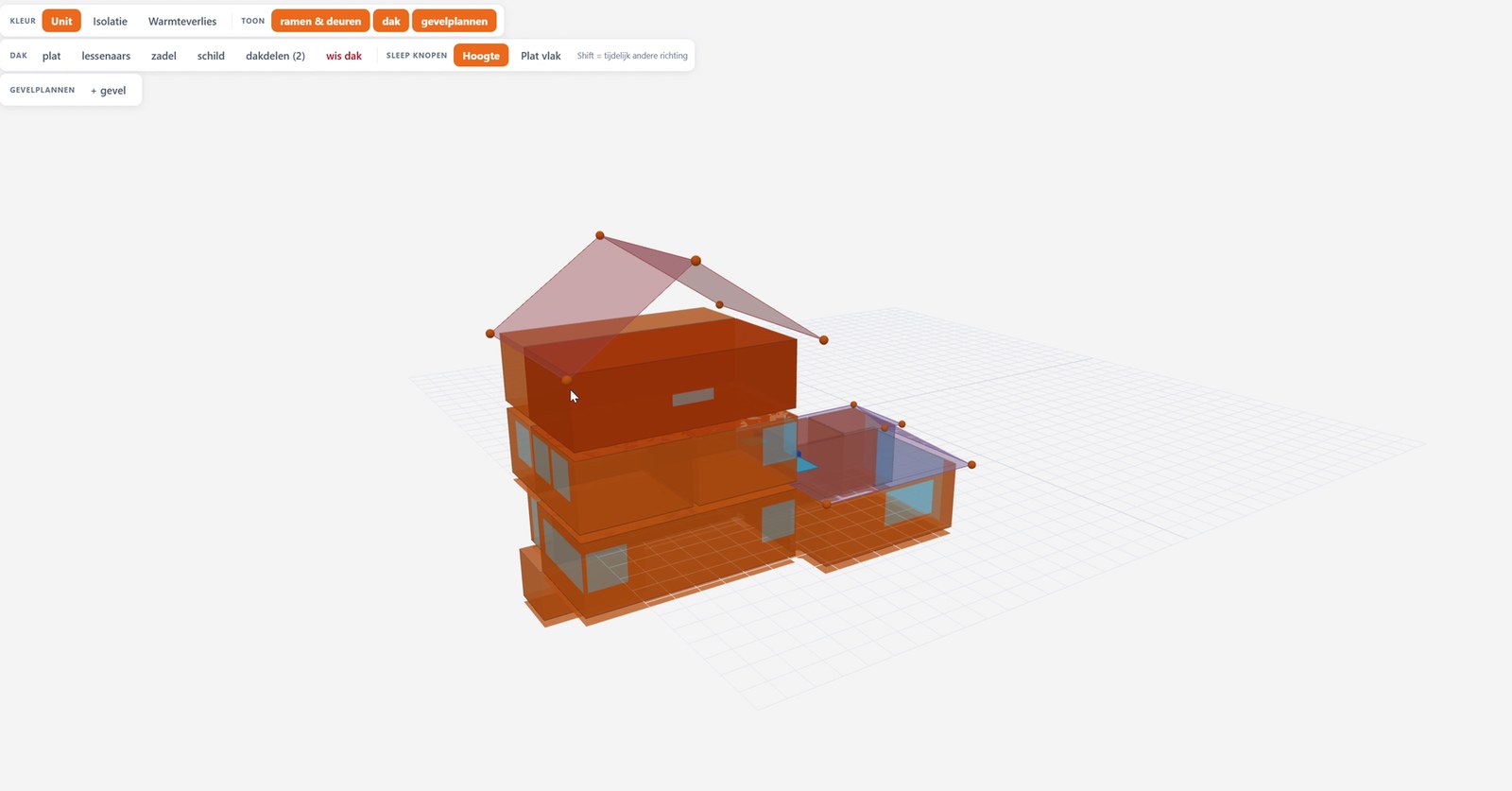
Een dakvlak dat je selecteert, toont Dakvlak met het dakdeel, Isolatie van dit vlak (zoals het dakdeel, of een eigen profiel), nok toevoegen (splits vlak), + dakkapel en + dakvenster.
De ruimtes eronder worden vanzelf begrensd door het dak: wat boven de dakhelling uitsteekt telt niet mee. Vandaar de raad om een zolder over de volle maat te tekenen. Steekt een deel van een ruimte buiten het dak, dan meldt de Controle hoeveel m² nergens meetelt.
Dakvensters en koepels
Selecteer het dakvlak en klik + dakvenster. Velden: Naam, Raamprofiel, Breedte [m] (standaard 0,78) en Hoogte op de helling [m] (1,18); courante maten zijn 78×118, 78×140 en 114×118 cm. Een lichtkoepel op een plat dak doe je op dezelfde manier, bijvoorbeeld 1,5 × 1,0 m. Sleep het venster naar zijn plaats; het snapt op 5 cm.
Dakkapellen
Selecteer het dakvlak en klik + dakkapel. Sleep ze naar haar plaats en vul in:
- Dakvorm: plat, lessenaars of zadel;
- Breedte [m] (standaard 2,4), Diepte [m] (1,5), Gevelhoogte [m] (1,2), en afhankelijk van de vorm Achterhoogte of Nokhoogte (1,8);
- Isolatie gevel + wangen (standaard zoals de buitenmuur van de ruimte) en Isolatie dakje (zoals het dakvlak eronder).
De dakkapel hoort bij de ruimte waar haar middelpunt boven ligt; de ramen erin teken je gewoon als ramen van die ruimte. In 3D kun je de dakkapel ook selecteren, van vorm veranderen en met de handvatten breder of hoger maken. Verwijder dakkapel haalt ze weg.
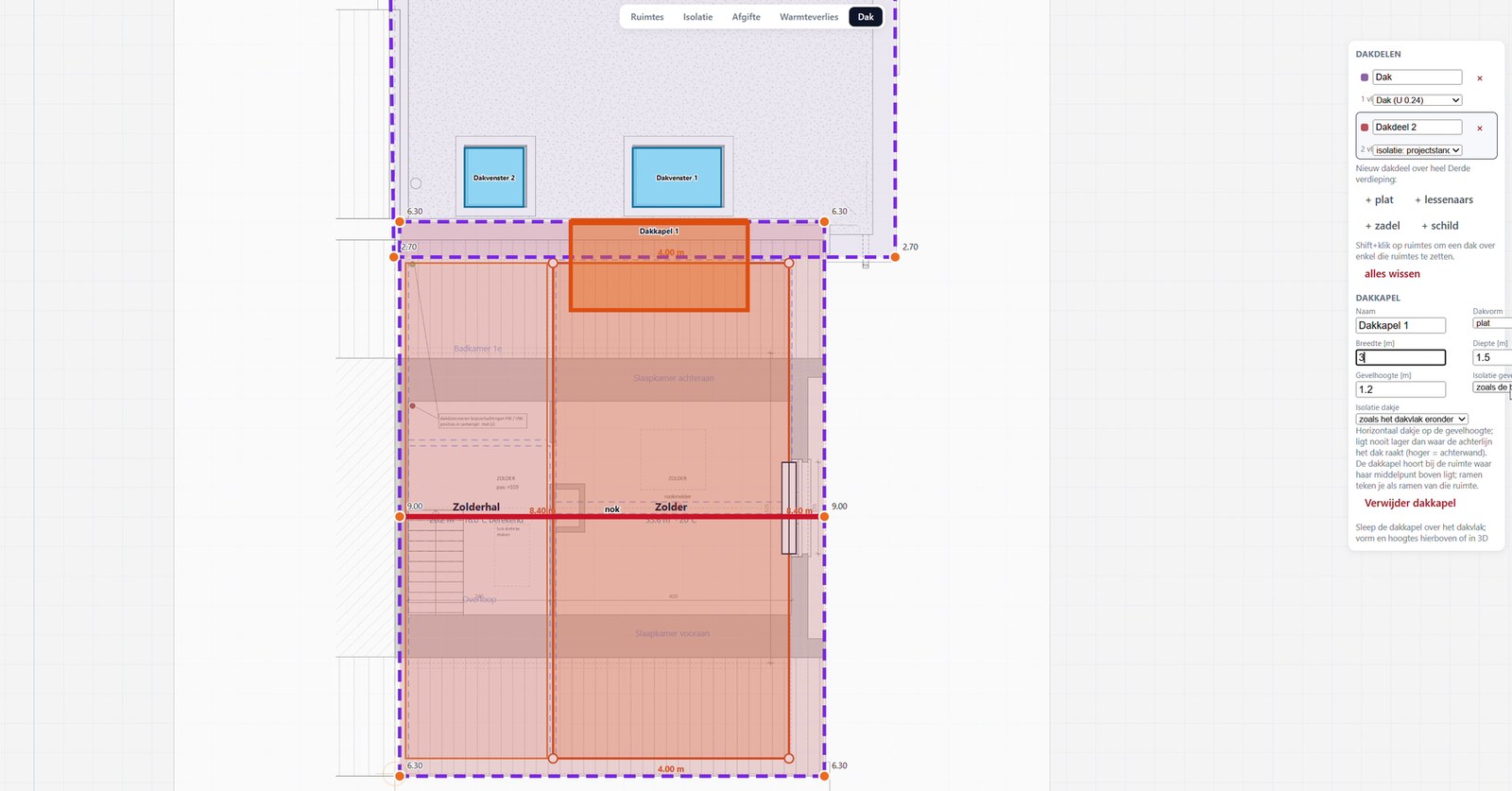
Een dakkapel die niet op een hellend vlak ligt of te ondiep is voor de helling, meldt de Controle; ze telt dan niet mee.
Isolatie toekennen op het plan
De weergave Isolatie: per muur, vloer of dak een ander profiel dan de projectstandaard, een stuk muur apart, en grenzen zoals een gemene gevel of een muur naar een kelder.
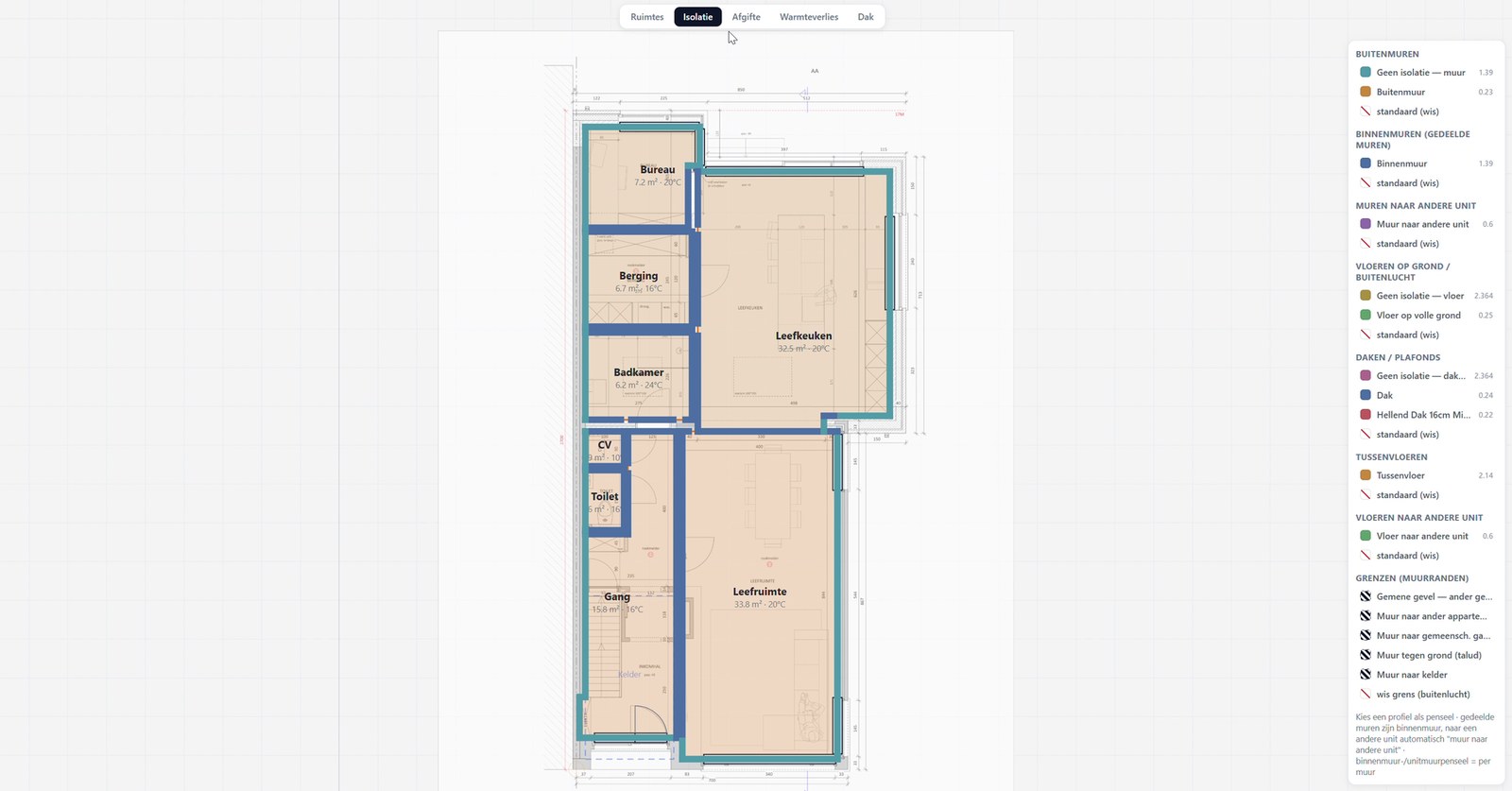
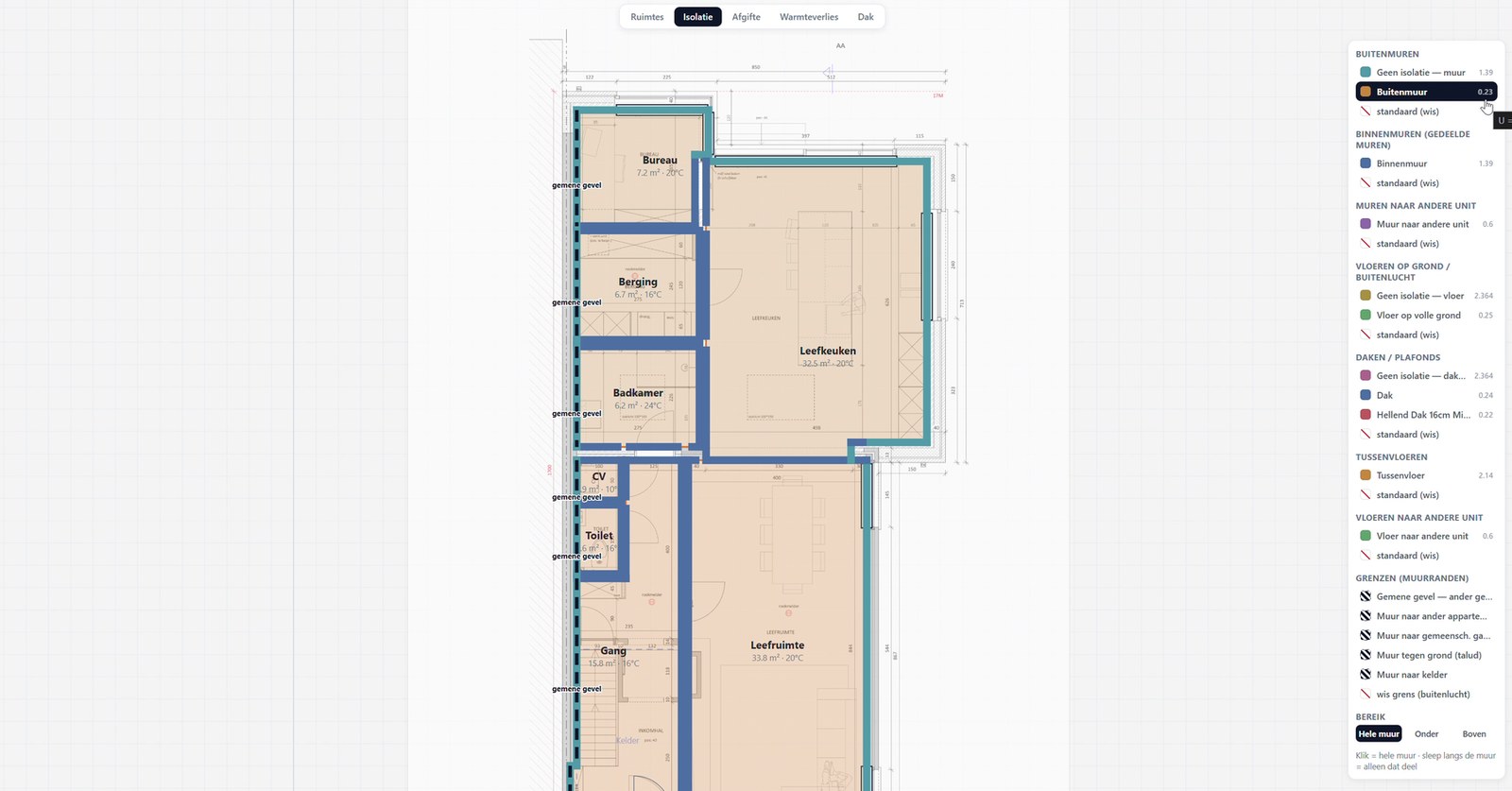
Elke muur, vloer en elk dak rekent met de projectstandaard van zijn categorie (hoofdstuk 11), tenzij je het anders zegt. In de weergave Isolatie zie je dat in kleur: elk profiel heeft een kleurchip, en het plan toont per vlak welk profiel geldt. Binnenmuren tussen twee ruimtes herkent Effiheat zelf; buitenmuren ook; een vloer boven een ruimte van dezelfde unit is een tussenvloer, boven een andere unit een vloer naar andere unit.
Schilderen
Rechts staan de penselen, gegroepeerd: Buitenmuren, Binnenmuren, Muren naar andere unit, Vloeren op grond / buitenlucht, Daken / plafonds, Tussenvloeren, Vloeren naar andere unit. Klik een profiel aan en:
- klik op een muur om de hele muur dat profiel te geven;
- sleep langs een muur om alleen dat stuk te schilderen, bijvoorbeeld een geïsoleerd deel van een gevel (minstens 15 cm);
- klik in een ruimte met een vloer- of dakpenseel voor de hele vloer of het hele dak;
- sleep een rechthoek in een ruimte voor een deelvlak met dat profiel, bijvoorbeeld een stuk vloer boven de kelder (minstens 15 × 15 cm). Een deelvlak kun je verslepen; standaard (wis) op een deelvlak haalt het weg.
Bij het buitenmuurpenseel kies je onder Bereik ook Hele muur, Onder of Boven met een Splitshoogte [m]: handig voor een plint of een band die anders geïsoleerd is.
standaard (wis) in elke groep zet het vlak terug op de ruimte-, unit- of projectinstelling. Ctrl-Z maakt elke streek ongedaan.
In de opname is de voorbouw niet geïsoleerd (projectstandaard "Geen isolatie — muur") en de nieuwbouw achteraan wel: Bart klikt de muren van de achterbouw aan met het buitenmuurprofiel uit het EPB-verslag, en de vloer van de achterbouw met de geïsoleerde vloer.
Grenzen op muurranden
De groep Grenzen (muurranden) zet niet een profiel maar een buur op een buitenmuur:
- Gemene gevel — ander gebouw: de muur naar het buurhuis;
- Muur naar ander appartement;
- Muur naar gemeensch. garage;
- Muur tegen grond (talud);
- Muur naar kelder;
- wis grens (buitenlucht).
Klik het penseel en dan op de muurrand. Op het plan verschijnt het label (gemene gevel, ander appartement…). Een rijwoning heeft zo links en rechts een gemene gevel; die rekent met de temperatuur die de nationale bijlage voor een aangrenzend gebouw voorschrijft, niet met de buitenlucht.
Op de verdiepingen
Tussenvloeren krijgen vanzelf het tussenvloerprofiel zodra er een ruimte onder ligt; je hoeft ze niet aan te klikken. Wat je per verdieping wel nakijkt: de gemene gevels (die gelden per muur, dus ook op de verdieping) en afwijkende buitenmuren.
Een muur die maar gedeeltelijk naast een buurruimte ligt (split-level), krijgt een streepjesband; de tooltip zegt welk deel van de hoogte aan die ruimte grenst en welk deel buitenmuur is.
De Controle meldt hoeveel ruimtes nog volledig op de projectstandaard staan; dat is een hint om deze weergave na te lopen, geen fout.
De ruimtebrowser en de controle
De lijst links met alle bouwlagen, ruimtes, ramen en deuren, en de meldingen van de Controle in de kop van het zijpaneel.
De ruimtebrowser
Links van het plan staat de browser van de actieve unit: per bouwlaag haar ruimtes, en onder elke ruimte haar ramen en deuren.

- Elke ruimte toont haar temperatuur: "20°" voor een verwarmde ruimte, en voor een onverwarmde de berekende waarde met ❄.
- Een klik selecteert de ruimte, zet het gereedschap op Selecteren en opent de Ruimte-tab. Klik op een raam om de opening te selecteren.
- Een bouwlaag zonder ruimtes staat er als "— leeg —".
- Boven de 25 ruimtes verschijnt een zoekveld.
De kW-regel en de controle
Bovenaan het zijpaneel staat het nodige vermogen op gebouwniveau van de unit, bijvoorbeeld "11.69 kW": hierop dimensioneer je de ketel of warmtepomp. Het pijltje ▾ ernaast klapt de opsplitsing uit: het vermogen van de opwekker inclusief sanitair warm water, de verdeling over transmissie, infiltratie en ventilatie, en de som van de ruimtes (die is hoger, want per ruimte rekent de norm in worstcase, en dat is de maat voor de afgifte-elementen).
De knop n meldingen opent de Controle: wat nog ontbreekt of niet klopt. Een klik op een melding springt naar de bouwlaag, ruimte of unit. Zonder meldingen staat er "✓ volledig — klaar voor het rapport". De meldingen, van ernstig naar informatief:
| Soort | Voorbeelden |
|---|---|
| fout | nog geen ruimtes getekend · twee ruimtes liggen over elkaar · een ruimte verwijst naar een onbestaande unit |
| waarschuwing | onderlegger of gevelplan lijkt niet geschaald · onderlegger zichtbaar maar nog geen ruimtes · ruimte zonder ramen of deuren · ruimte zonder ventilatie · unit zonder ruimtes · dakkapel of dakvenster buiten het dakvlak · raam steekt boven het gevelprofiel uit · WTW ingesteld zonder mechanische toevoer of zonder systeem D |
| info | projectnaam niet ingevuld · ruimte heet nog "Ruimte n" · nog geen dak · deel van een ruimte buiten het dak · raam zonder positie · n ruimtes volledig op projectstandaard · profiel wordt nergens gebruikt · bouwlaag zonder onderlegger |
Een vergrendeld dossier toont ook de vergrendelbalk met de knop Vrijgeven · € 10 (hoofdstuk 60).
Afgifte op het plan
De weergave Afgifte: vloerverwarming en blinde vlakken, radiatoren, ventilo-convectoren, airco's, elektrische radiatoren en kachels per ruimte plaatsen, en meteen zien of de afgifte volstaat bij het gekozen regime.
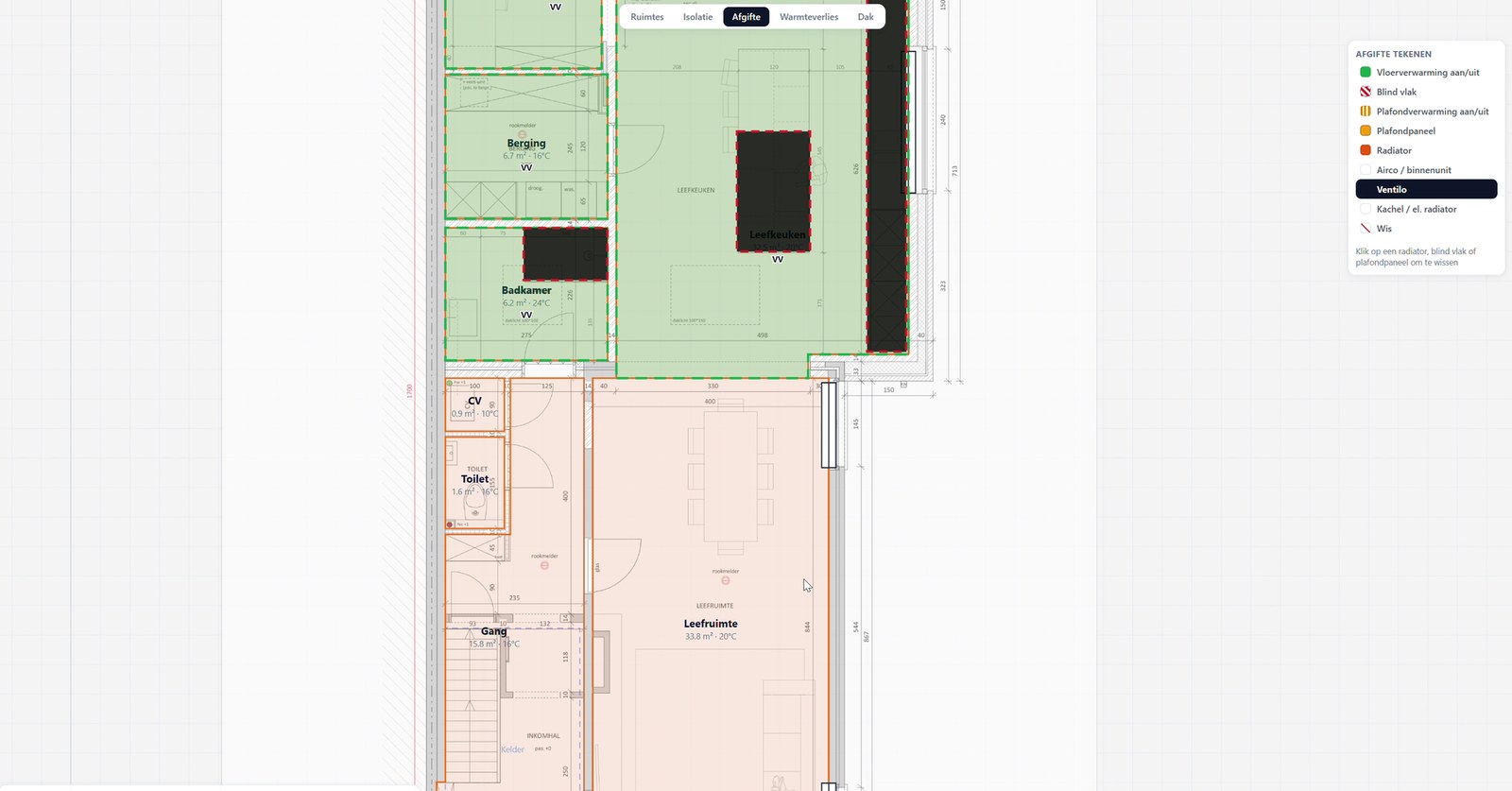
Met het gebouw getekend ken je het warmteverlies. De volgende stap is de verwarming: wat staat er in elke ruimte, en haalt dat de vraag? Dat doe je in de weergave Afgifte. Rechts staat het paneel Afgifte tekenen met de gereedschappen, en elke ruimte draagt een label zoals "VV 25.8 m² 3354 W = 3354 W / 2221 W vraag ✓": de afgifte, de vraag bij het regime, en ✓ of ✕.
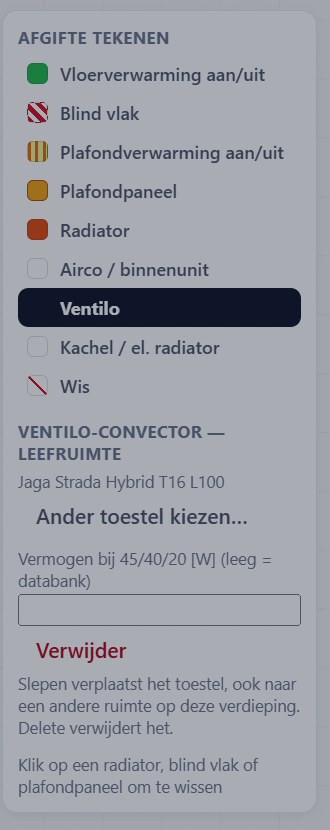
| Gereedschap | Wat het doet |
|---|---|
| Vloerverwarming aan/uit | klik op een ruimte: de hele vloer wordt vloerverwarming (nogmaals: uit) |
| Blind vlak | sleep een rechthoek in een VV-ruimte waar geen buizen liggen: keukenkasten, bad, douche |
| Plafondverwarming aan/uit | klik op een ruimte: het hele plafond |
| Plafondpaneel | sleep een paneel op het plafond; alleen getekende panelen tellen |
| Radiator | klik op een muur; kies de reeks uit de databank |
| Airco / binnenunit | klik op een muur; kies het model |
| Ventilo | klik op een muur; kies de ventilo-convector |
| Kachel / el. radiator | klik in een ruimte: een kachel of elektrische (handdoek)radiator met vast vermogen |
| Wis | klik op een radiator, blind vlak of plafondpaneel |
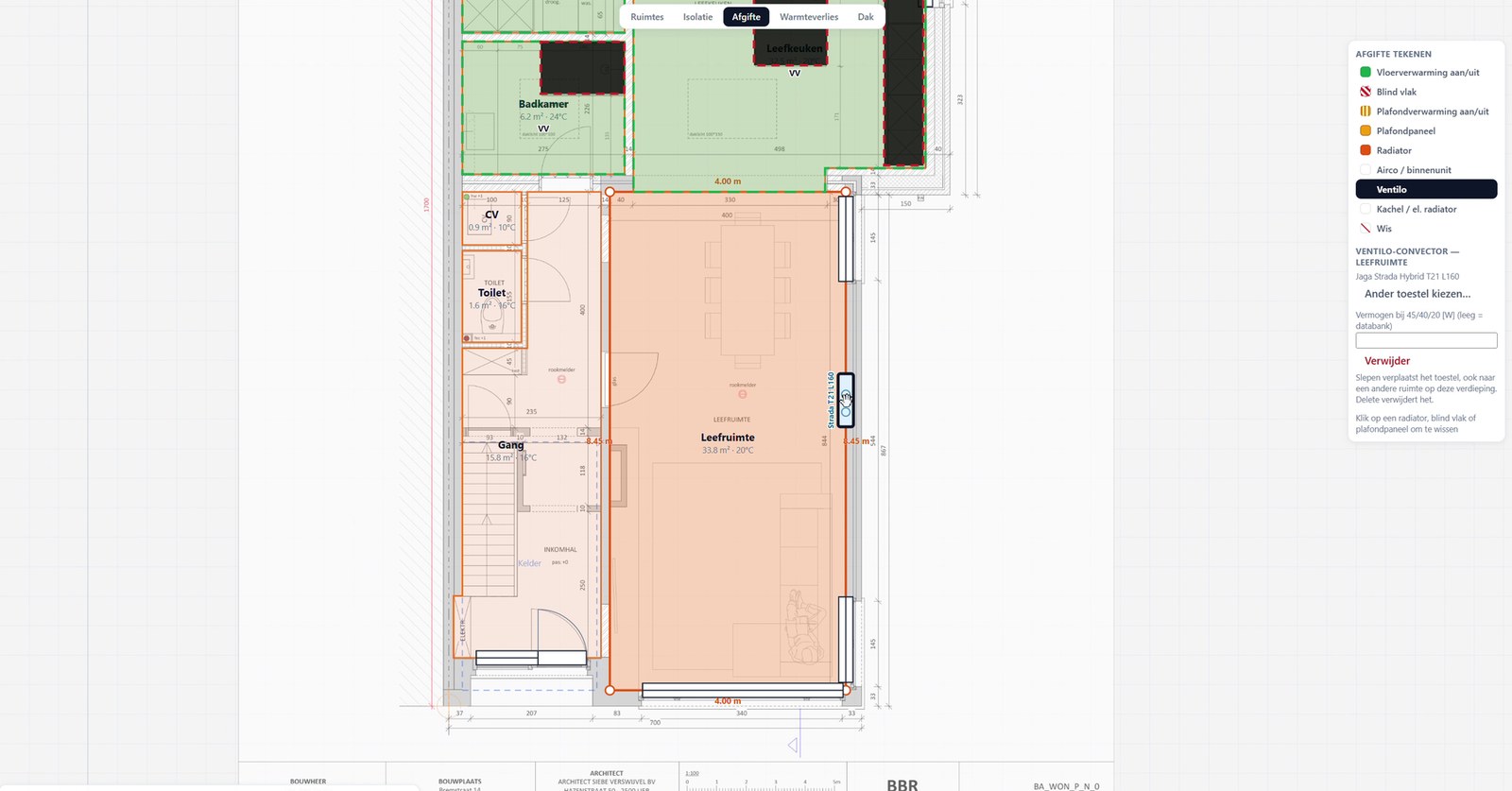
Elk geplaatst toestel kun je met elk gereedschap behalve Wis selecteren en verslepen, ook naar een andere ruimte op dezelfde bouwlaag. Delete verwijdert het.
Vloerverwarming
Klik met Vloerverwarming aan/uit in elke ruimte met vloerverwarming; de ruimte kleurt groen. Teken dan de blinde vlakken: de oppervlakten waar geen buis ligt, typisch de keukenkasten en de douche of het bad. Ze tellen niet mee in de afgifte. Legafstand, buis, vloerafwerking en extra wandverwarming stel je per ruimte in de Ruimte-tab in (hoofdstuk 31).
Radiatoren, ventilo's, airco's, kachels
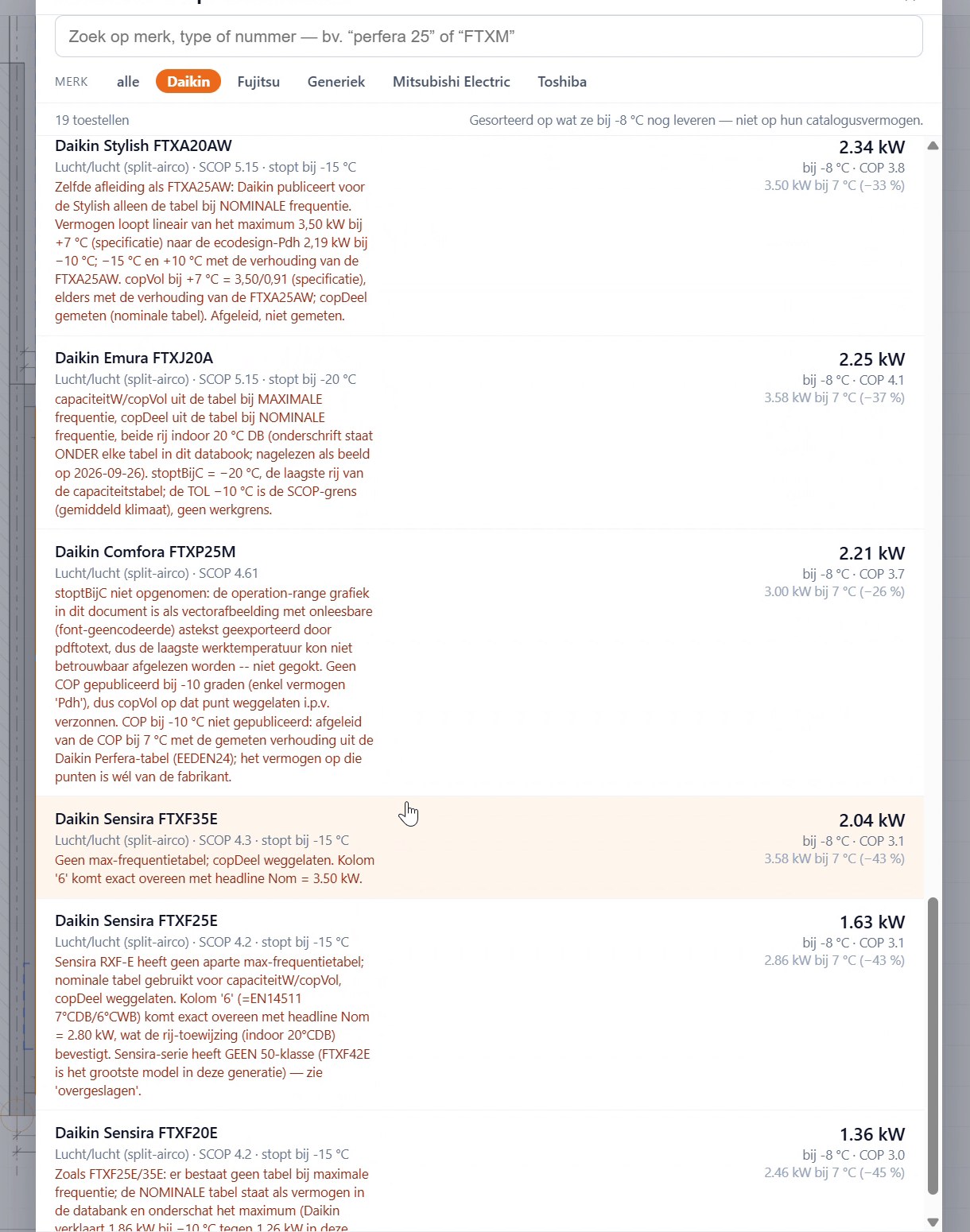
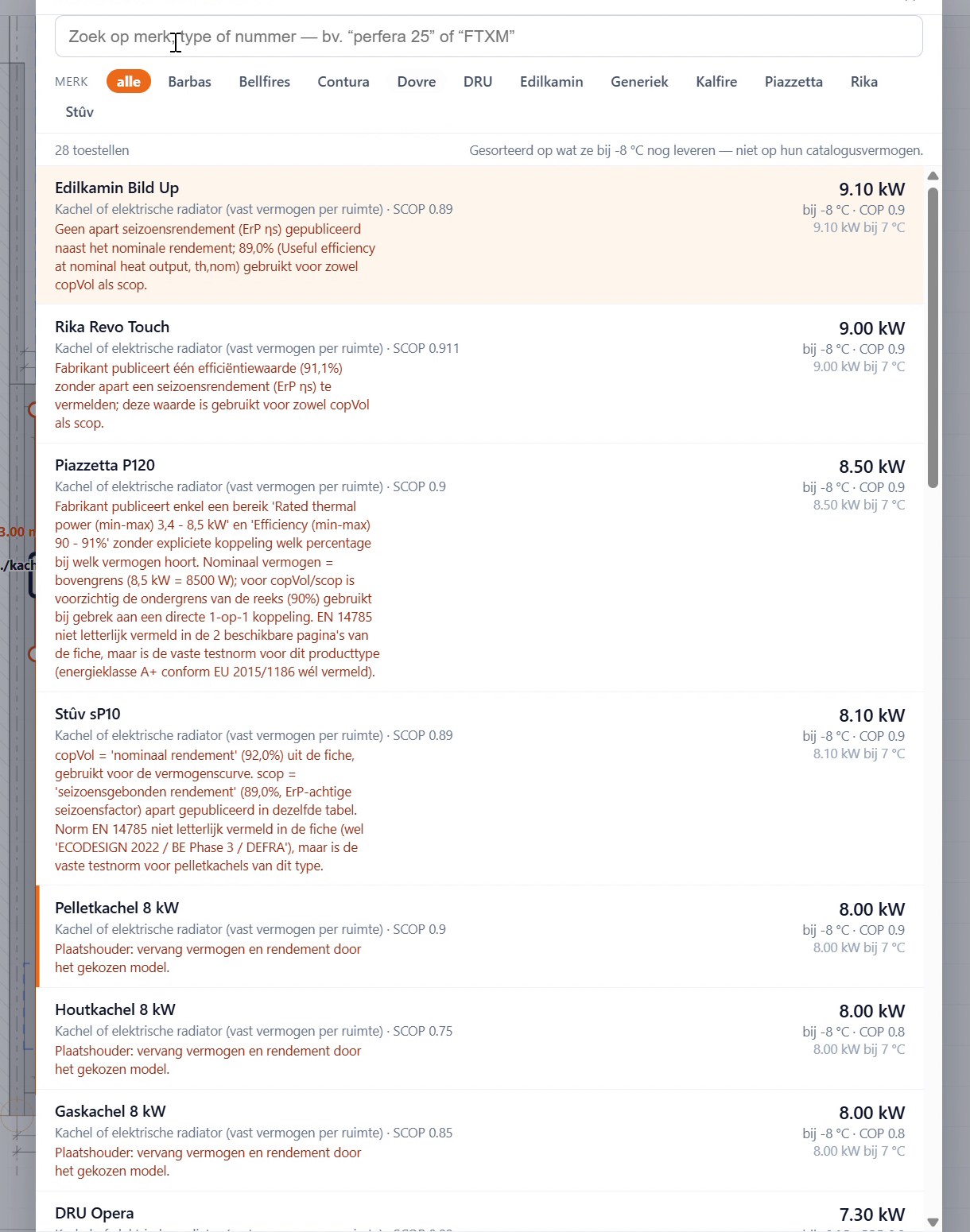
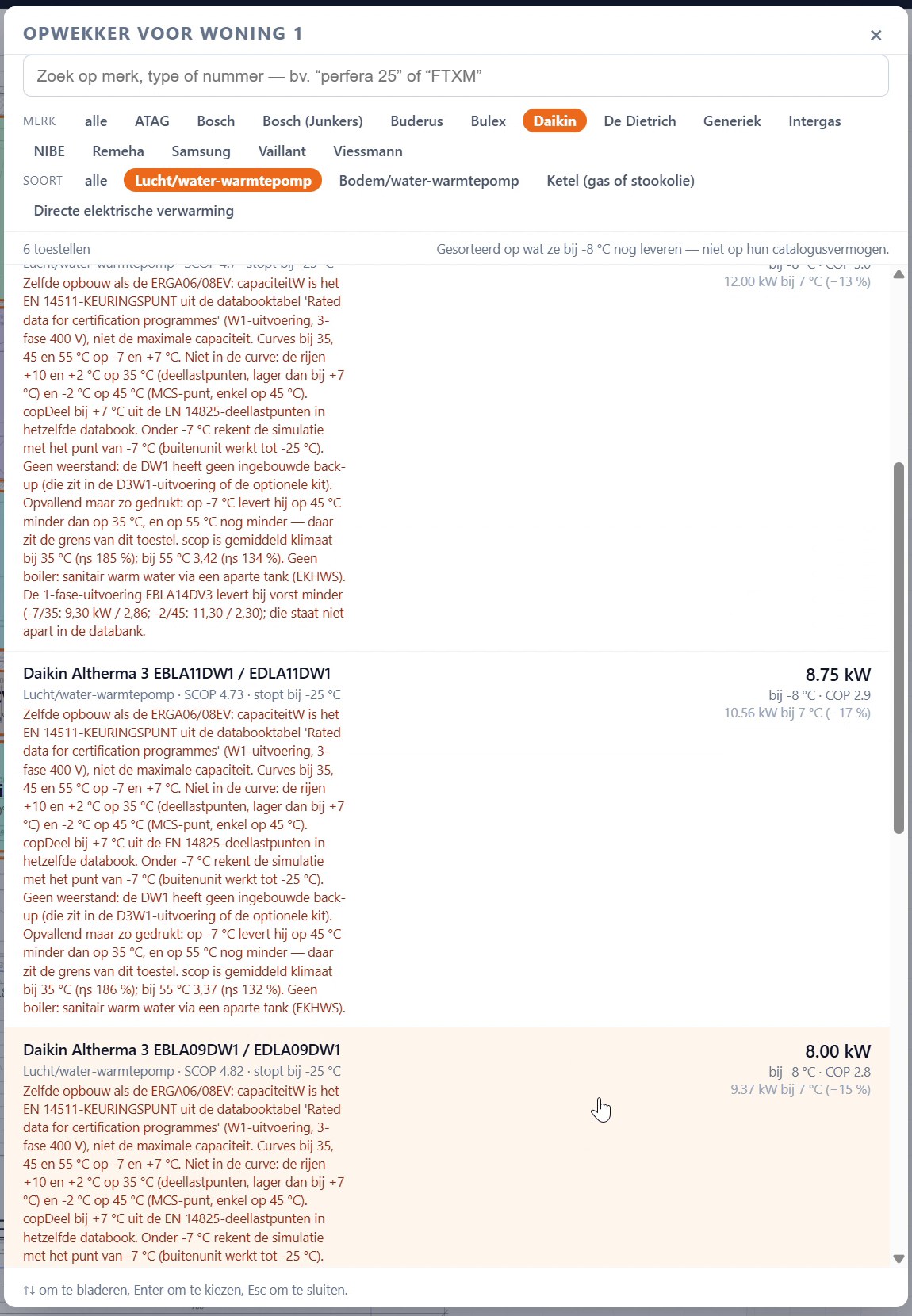
Klik met het gereedschap op een muur (of in de ruimte, voor een kachel). De toestelkiezer opent meteen: zoek op merk, type of nummer, filter op merk en soort, en kies. De lijst is gesorteerd op wat een toestel bij de basisbuitentemperatuur nog levert, niet op zijn catalogusvermogen; per toestel staan het vermogen bij θe met de COP, het vermogen bij 7 °C, de SCOP en vanaf welke buitentemperatuur het stopt.
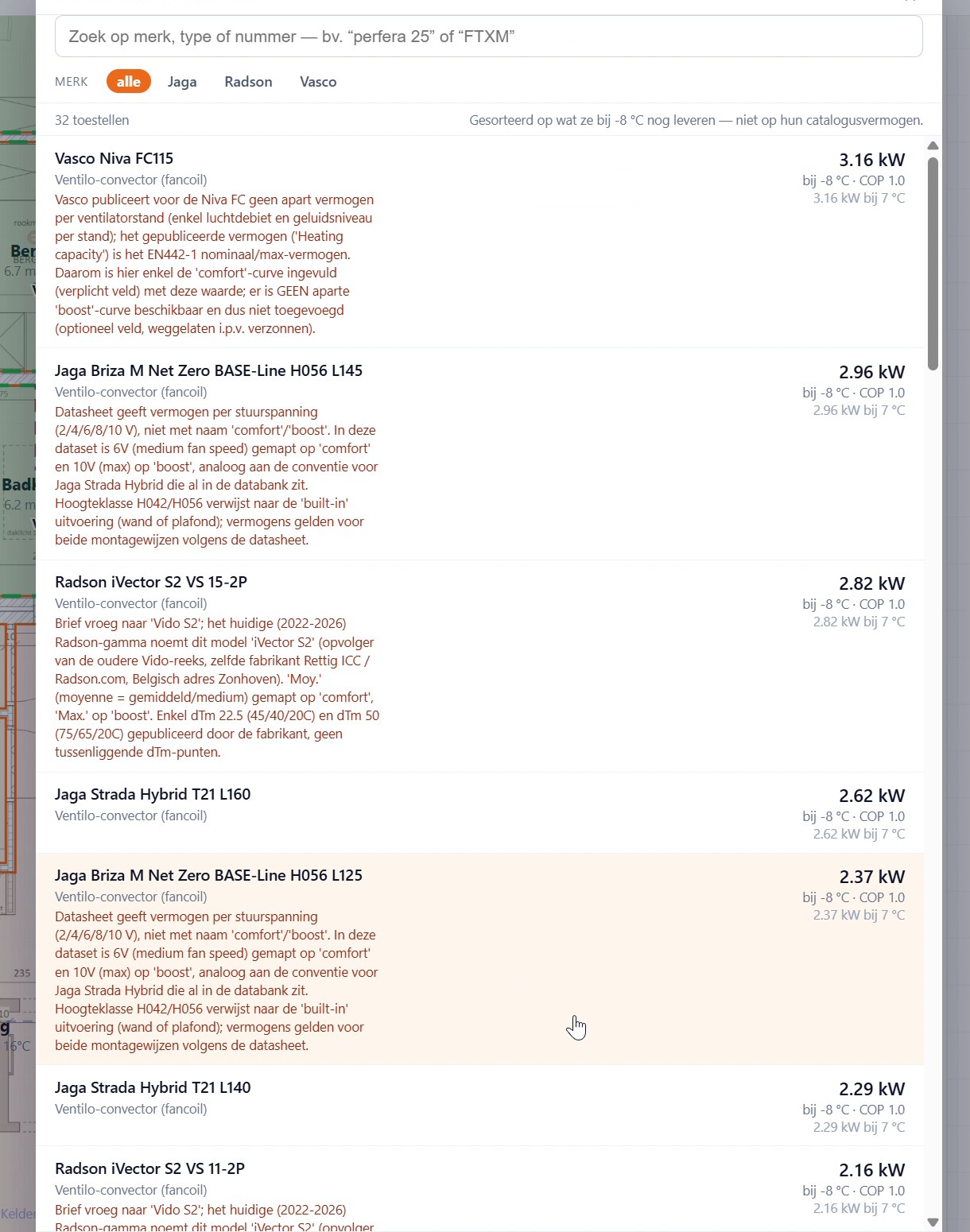
- Ventilo-convectoren: bijvoorbeeld de Jaga Strada Hybrid. Het paneel rechts toont het gekozen toestel, Ander toestel kiezen…, een eigen vermogen bij 45/40/20 (leeg = databank) en Verwijder. Een tweede ventilo in dezelfde ruimte plaats je gewoon ernaast.
- Radiatoren: de radiatorkiezer toont reeksen per fabrikant met het vermogen bij 75/65/20 °C (EN 442) voor de gekozen lengte, en bovenaan generieke keuzes: paneelradiator (merk onbekend), gietijzeren kolomradiator, handdoekradiator op water, vloerconvector, of "vrij — vermogen zelf ingeven". Daarna zet je lengte en hoogte; het regime rekent de afgifte om met de exponent van de reeks.
- Airco / lucht-lucht: een binnenunit met zijn buitenunit, bijvoorbeeld de Daikin Perfera. Het vermogen zakt met de buitentemperatuur; Effiheat rekent met de capaciteit bij θe.
- Kachel / el. radiator: een houtkachel, pelletkachel, gaskachel of elektrische handdoekradiator, uit de databank of generiek (bijvoorbeeld "Elektrische handdoekradiator 1000 W"). Voor een kachel kun je het vermogen en de hoek zelf zetten.
De regimes
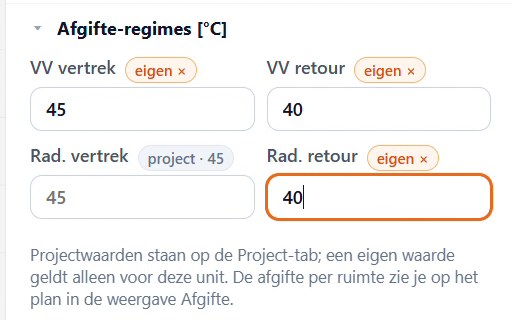
De afgifte van vloerverwarming en radiatoren hangt af van de watertemperaturen. Die staan per unit in de Unit-tab onder Afgifte-regimes [°C]: VV vertrek en retour, radiatoren vertrek en retour. Zet je er een eigen waarde, bijvoorbeeld 45/40 voor beide, dan krijgt het veld de chip eigen ×: deze unit wijkt af van de projectwaarde (hoofdstuk 32).
Voldoet het?
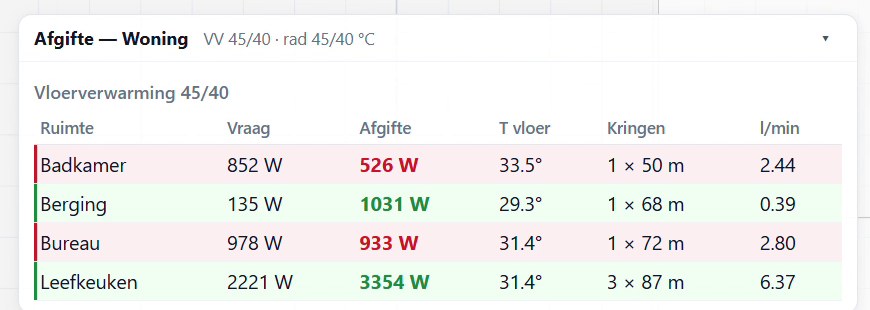
Het label op elke ruimte en de Afgifte-widget linksonder zeggen het. De widget toont per systeem een tabel: voor vloerverwarming per ruimte de vraag, de afgifte, de vloertemperatuur, het aantal kringen met hun lengte en het debiet; voor radiatoren de benodigde afgifte bij 75/65/20 en de aanvoer die nodig is. Rijen kleuren groen of rood met hetzelfde oordeel als het rapport; een klik op een rij selecteert de ruimte en opent haar sectie Afgifte.
In een vergrendeld dossier zie je hier de vergrendelmelding in plaats van cijfers: de toetsing per ruimte hoort bij het volledige dossier.
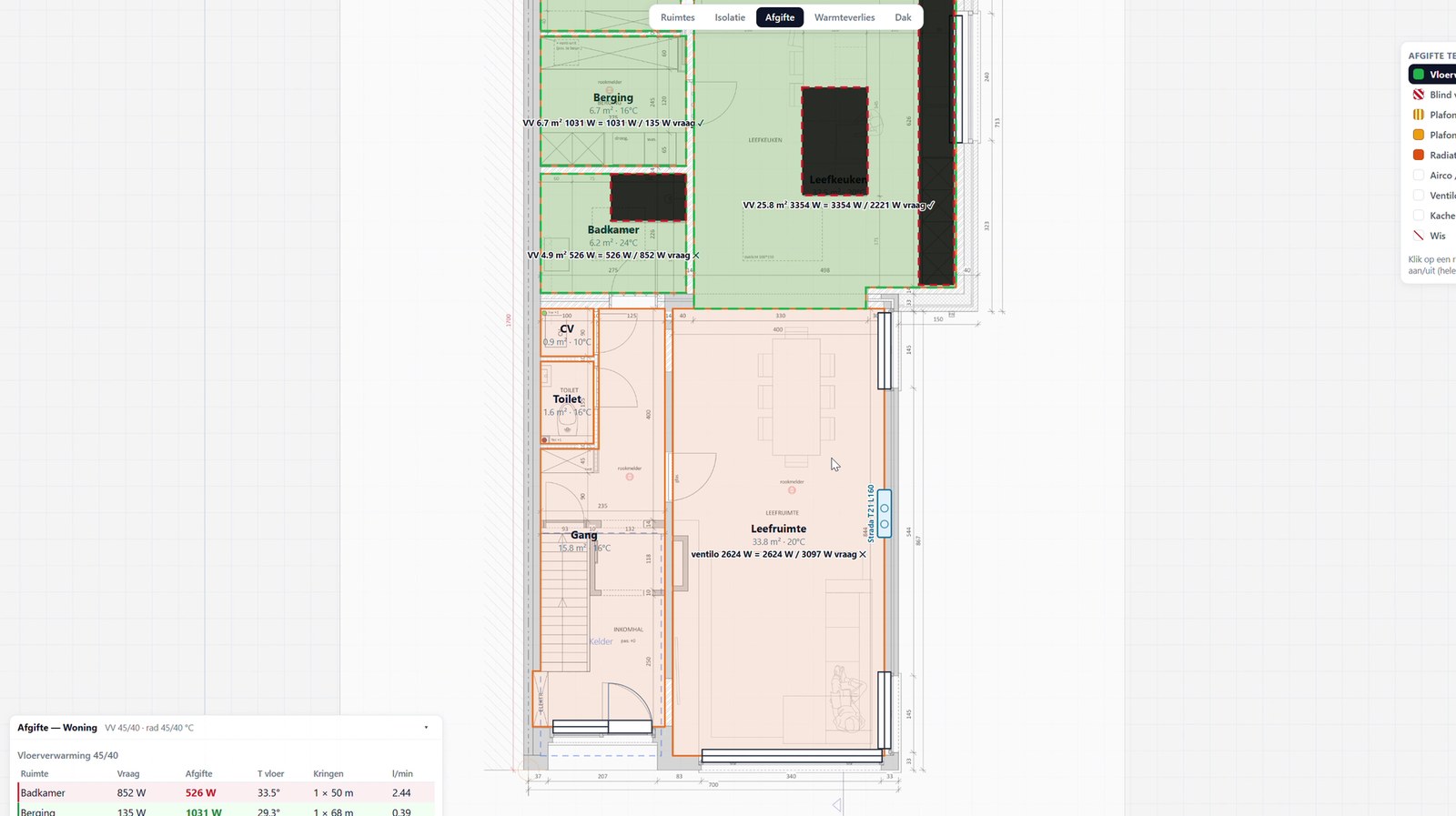
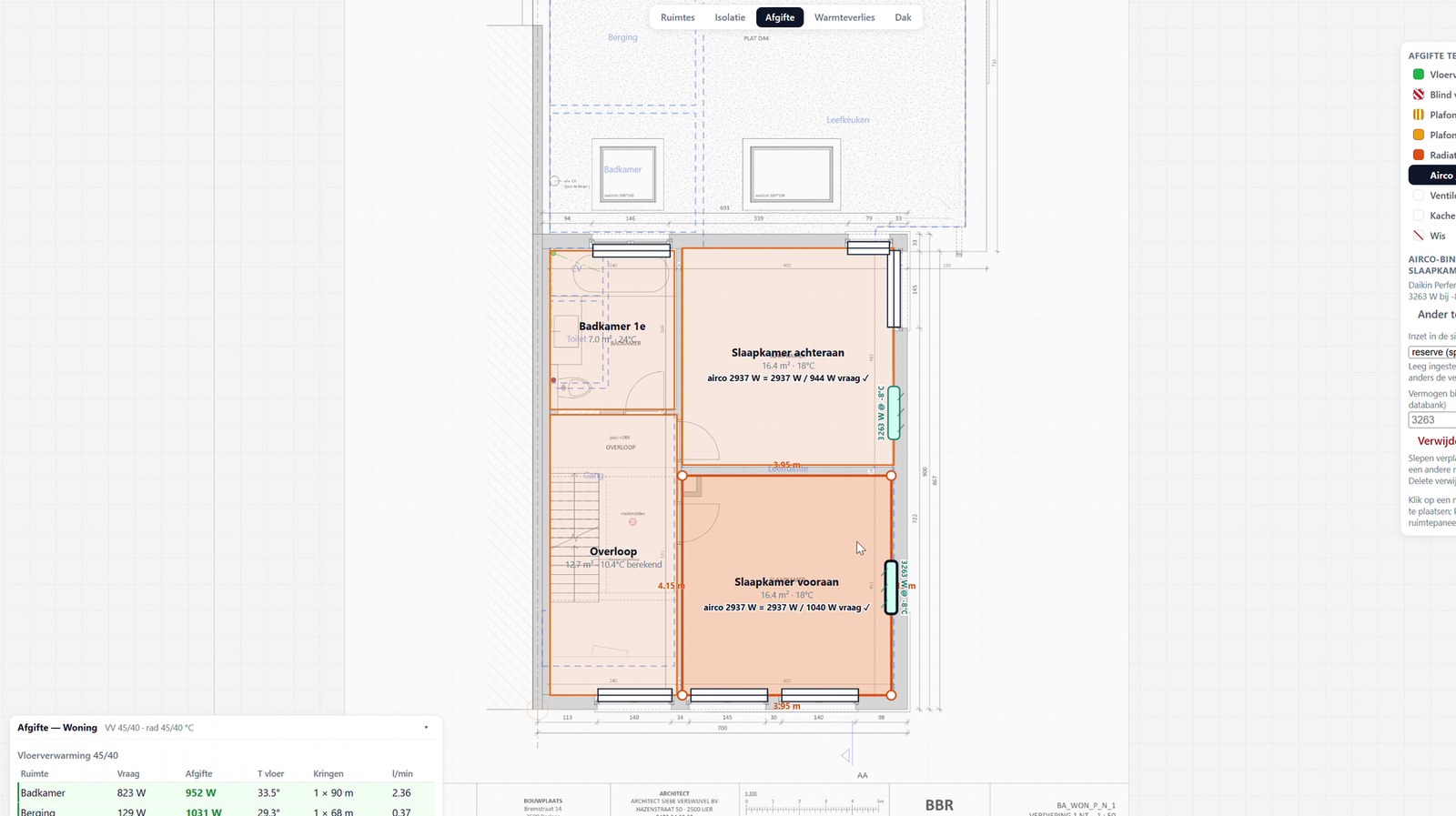
Enkele situaties uit de opname:
- De badkamer haalt het niet met vloerverwarming alleen. Daar hangt extra wandverwarming: vul in de Ruimte-tab bij Afgifte Wand/extra [m²] in, en de ruimte voldoet.
- Op de verdieping staat geen water maar airco's: één binnenunit per slaapkamer, uit de databank.
- In de badkamer boven een elektrische handdoekradiator van 1000 W. Alleen is dat te weinig; samen met vloerverwarming voldoet ze.
- In de leefruimte staat naast de ventilo's een houtkachel. Of die als reserve bijspringt of elke dag een vast aantal uren brandt, kies je in de Ruimte-tab (hoofdstuk 31).
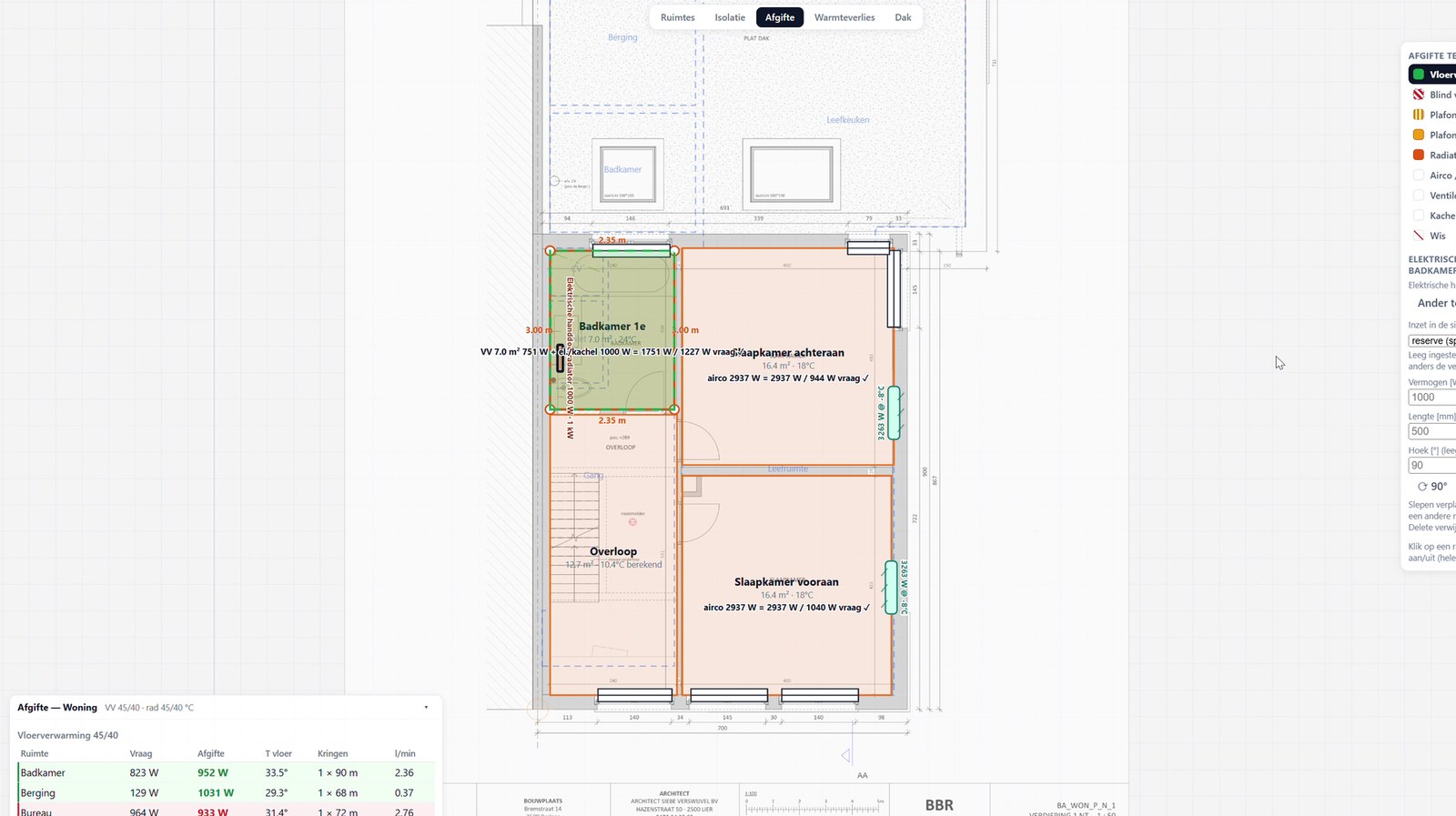
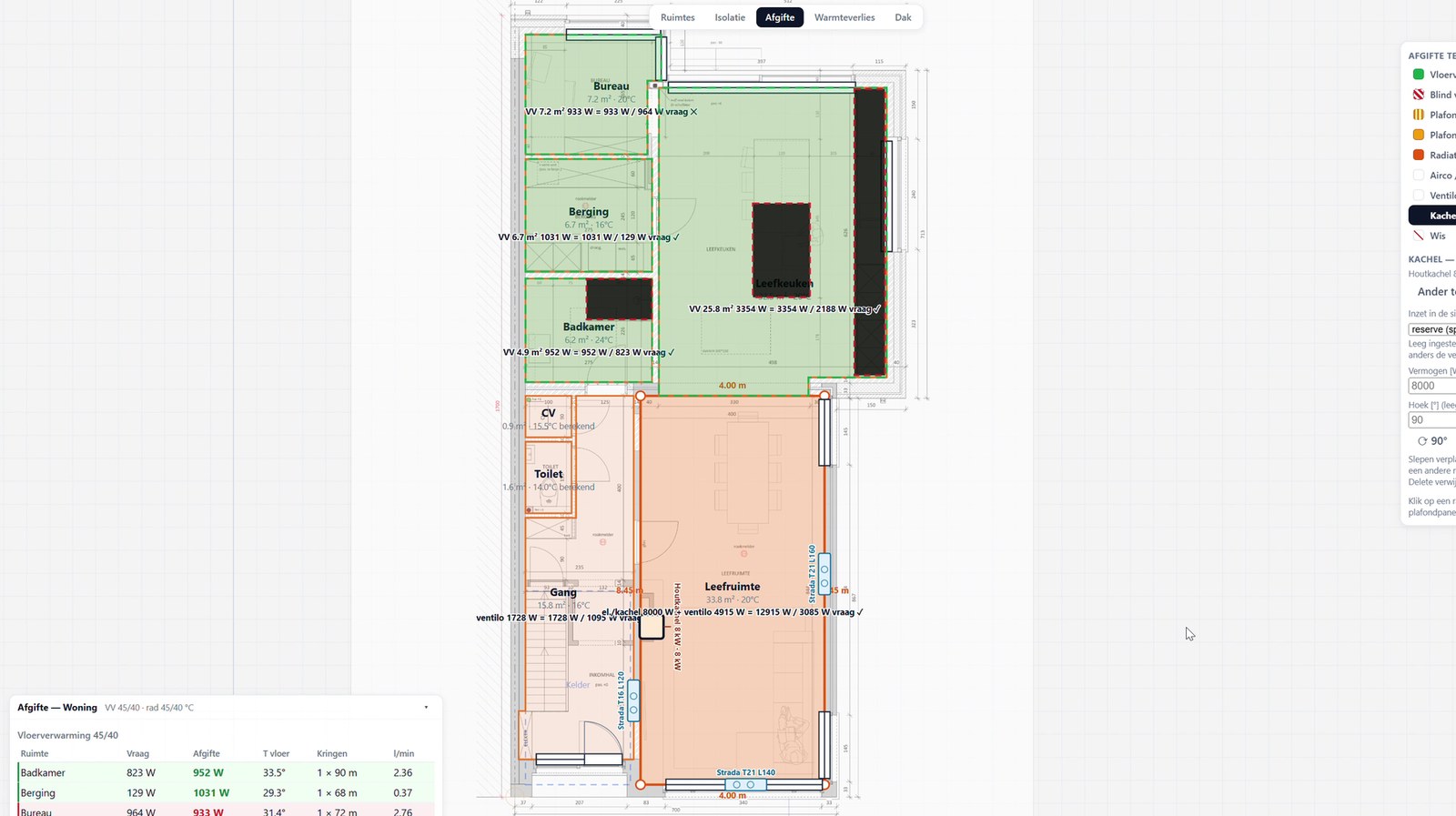
Hoe het oordeel tot stand komt: de afgifte bij het regime moet per ruimte minstens de vraag halen (de worstcase van de norm), en het totaal minstens het gebouwniveau. Bij vloerverwarming draagt de vloer zelf het verlies door die vloer; "nodig" en "afgifte" per ruimte zijn daarom dezelfde cijfers als in de dimensioneringsnota van het rapport. Een vloertemperatuur boven 29 °C geeft een waarschuwing: EN 1264 begrenst de oppervlaktetemperatuur in verblijfszones.
Het Ruimte-paneel
Alles wat je per ruimte kunt instellen, sectie per sectie: basis, grenzen, afgifte, ramen en deuren, ventilatie, dak en constructieprofielen.
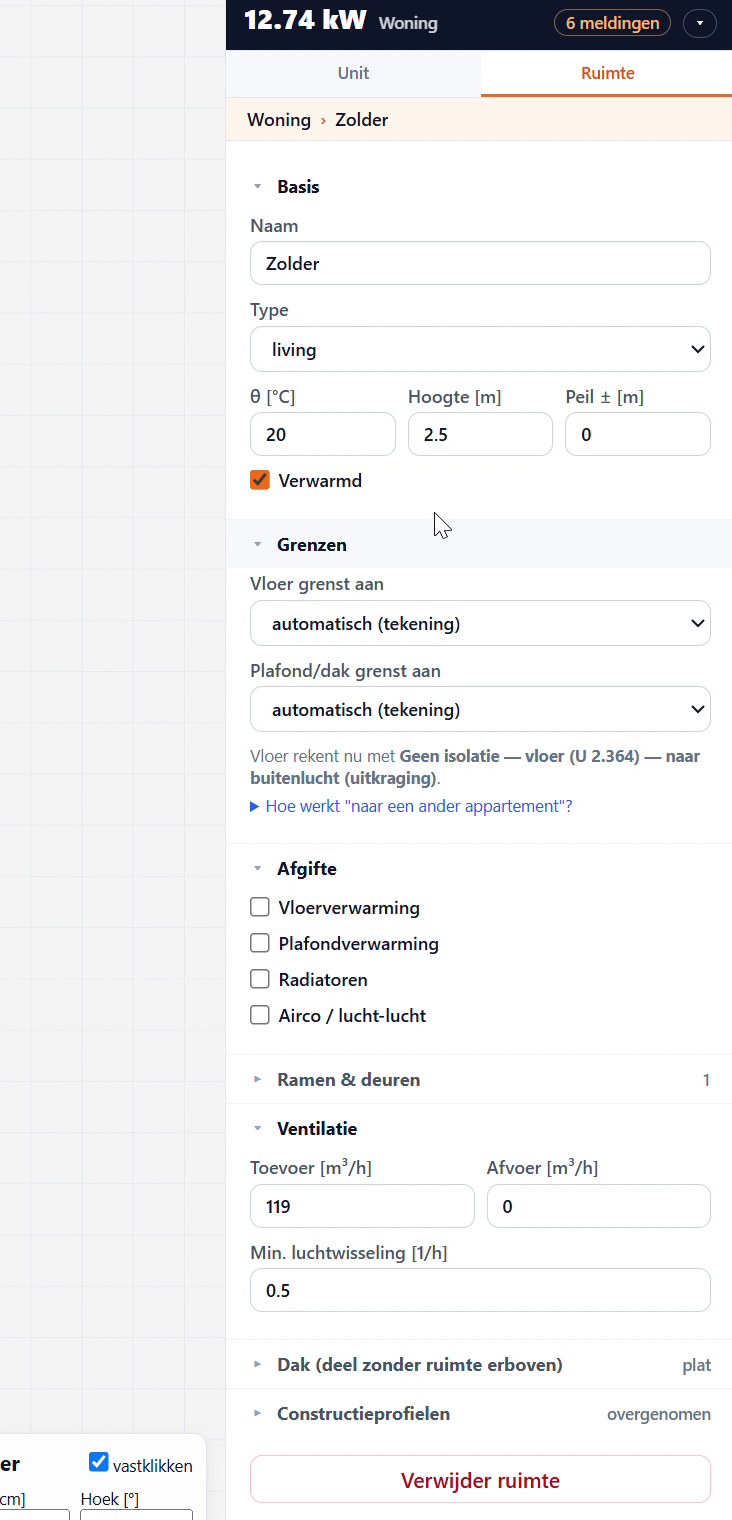
Rechts staan twee tabs: Unit en Ruimte. De Ruimte-tab toont de laatst gekozen ruimte en houdt ze vast tot je Esc drukt; de broodkruimel bovenaan zegt "Woning › Leefruimte › raam 2". De secties klappen in en uit en onthouden hun stand; een dichte sectie toont een samenvatting.
Basis
- Naam en Type (het type bepaalt de standaardtemperatuur en de ventilatiedebieten).
- θ [°C]: de ontwerptemperatuur. Bij een onverwarmde ruimte staat hier de berekende waarde.
- Hoogte [m].
- Peil ± [m]: de vloer hoger of lager dan het verdiepingspeil, voor een halfverdieping of een kruipruimte die niet op de vloer van de kelder ligt.
- Verwarmd.
Grenzen
Waaraan vloer en plafond grenzen: automatisch of zelf gezet (hoofdstuk 22).
Afgifte
De sectie gaat ook open als je in de Afgifte-widget op een rij klikt.
- Vloerverwarming, met daarna Blind vlak [m²], Legafstand [mm] (100, 150, 200 of 300), Buis (14-2, 16-2, 17-2 of 20-2), Vloerafwerking (tegel, laminaat, parket, tapijt), Extra leiding [m] en Wand/extra [m²] voor wandverwarming op dezelfde kring.
- Plafondverwarming: het hele plafond (met Niet actief [m²]) of panelen, het systeem (nat in pleister 77 of 115 mm, droog gipsvezel of gipskarton, of een eigen K-waarde) en Extra [m²].
- Radiatoren: de lijst met per radiator de reeks en het vermogen bij 75/65/20.
- Airco / lucht-lucht: per binnenunit het toestel en zijn vermogen bij θe, met + unit om er een toe te voegen zonder plan.
- Ventilo-convectoren en Kachels: de lijsten van wat op het plan staat.
Bij een kachel, airco of elektrische radiator in een ruimte die ook water heeft, kies je de inzet in de simulatie:
| Keuze | Betekenis |
|---|---|
| reserve (springt bij als de ruimte te koud wordt) | standaard; het toestel draait alleen als het water de ruimte niet op temperatuur houdt |
| vaste uren per dag | bijvoorbeeld 4 u/dag, op de koudste uren |
| onder buitentemperatuur | alleen onder een gekozen buitentemperatuur |
| uit | telt niet mee in de simulatie |
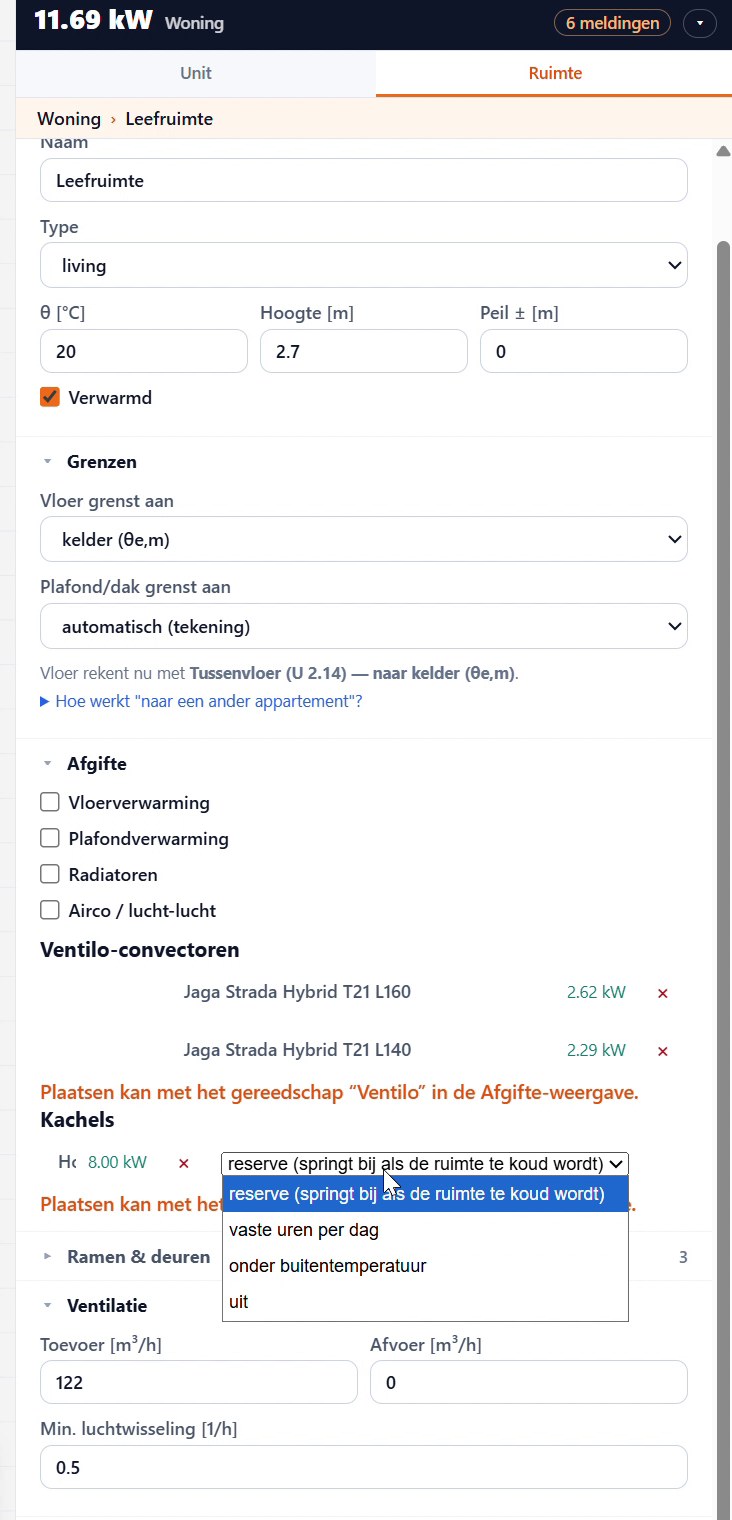
Wat je hier instelt, kun je ook visueel doen in de weergave Afgifte, en omgekeerd.
Ramen & deuren
De lijst van de ruimte: type, breedte, hoogte, aantal, profiel en ✕. + raam/deur voegt een raam toe dat alleen als oppervlakte telt.
Ventilatie
Toevoer [m³/h], Afvoer [m³/h] en Min. luchtwisseling [1/h] (standaard 0,5). De debieten komen uit het type; pas ze aan als het ventilatieontwerp andere waarden heeft.
Dak (deel zonder ruimte erboven)
Voor het stuk plafond dat naar buiten kijkt zonder getekend dak: plat of hellend met de helling [°]. Met een echt dak (hoofdstuk 25) hoef je hier niets te doen.
Constructieprofielen
Per categorie (buitenmuur, vloer op grond, dak) een eigen profiel voor deze ruimte in plaats van het unit- of projectprofiel; de chip zegt waar de waarde vandaan komt.
Onderaan: Verplaats naar unit (bij meerdere units) en Verwijder ruimte.
Het Unit-paneel en de warmteopwekker
Alles per unit: naam en hulpunit, de warmteopwekker uit de databank met marge, weerstand en hybride ketel, de afgifte-regimes, luchtdichtheid en ventilatie, sanitair warm water en constructieprofielen. Plus het menu Bewerkingen.
Klik op de unit in de unitbalk of op de tab Unit.
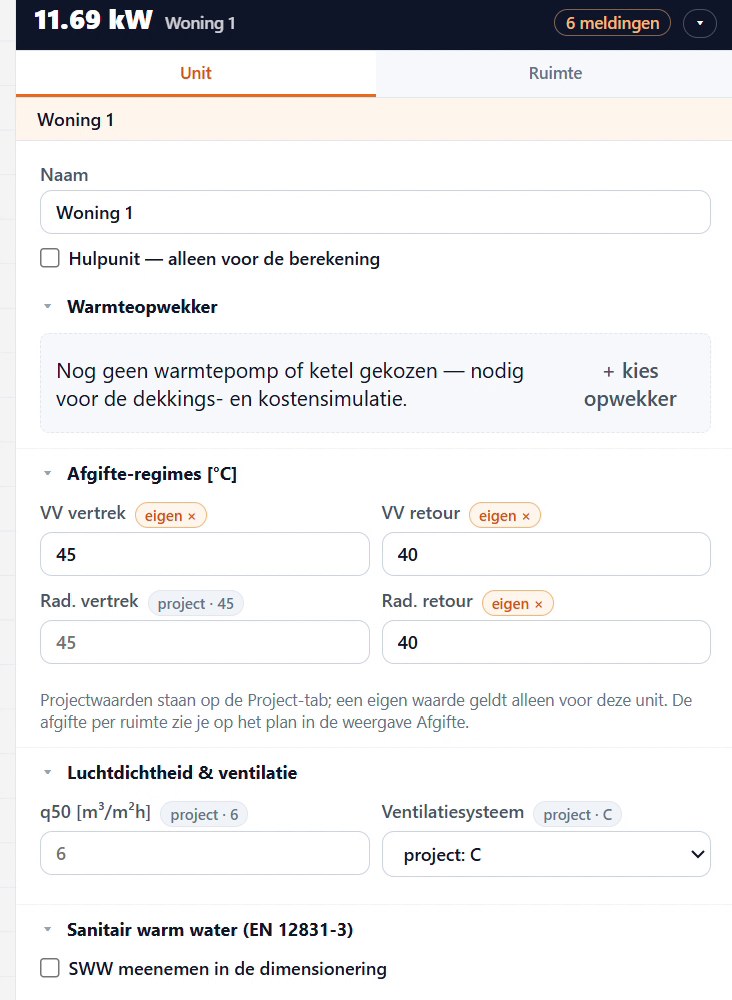
Naam en hulpunit
- Naam: bijvoorbeeld "Woning 1" of "Appartement 2A".
- Hulpunit — alleen voor de berekening: de unit rekent mee (haar muren naar jouw unit tellen), maar komt niet in de deellink, het rapport of de kostvergelijking. Voor een buurgebouw dat je toch wil tekenen.
Warmteopwekker
De opwekker voedt de vloerverwarming, de radiatoren en de ventilo's, en hij bepaalt de dekking en de kost in de simulatie. Klik + kies opwekker: de kiezer toont lucht/water-warmtepompen, bodem/water-warmtepompen, ketels op gas of stookolie en directe elektrische verwarming, gesorteerd op wat ze bij θe nog leveren, met COP en de temperatuur waarbij ze stoppen.
Na de keuze:
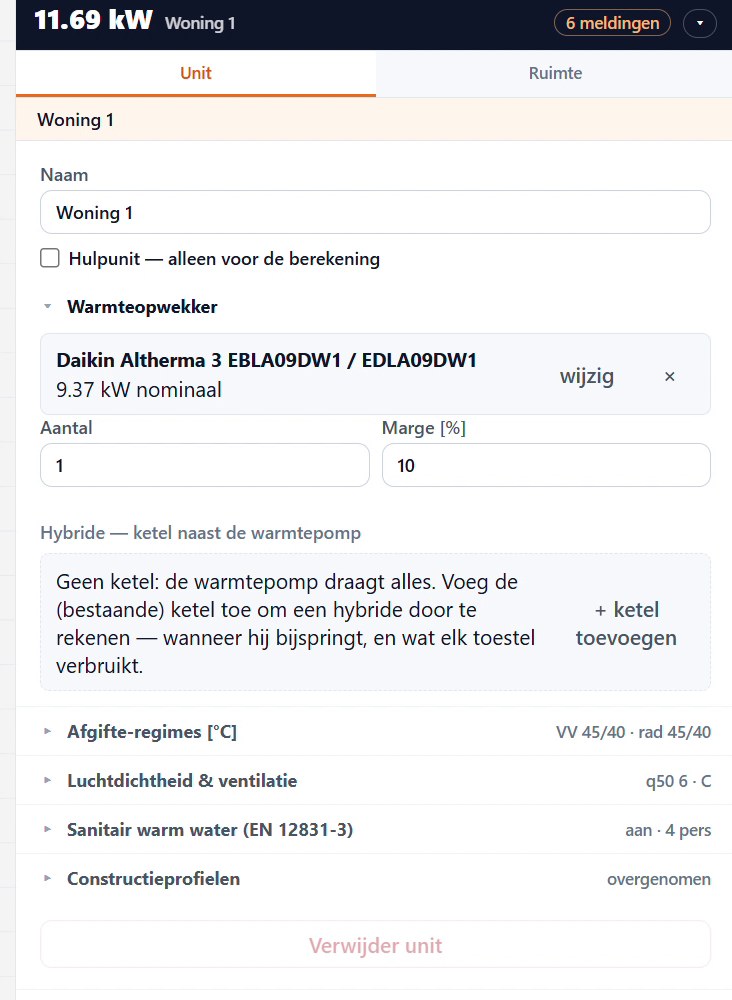
- Aantal en Marge [%] (standaard 10): de veiligheidsmarge op de capaciteit voor leidingverliezen, vervuiling en deellast.
- weerstand x kW springt bij: heeft het toestel een elektrische bijverwarming, dan vult die in de simulatie het uurtekort van de compressor aan, aan COP 1. Uitvinken kan.
- Hybride — ketel naast de warmtepomp (alleen bij een warmtepomp op water): + ketel toevoegen zet de bestaande ketel ernaast. Dan kies je de Schakeling (samen: de ketel vult aan, of om-of-om: de ketel neemt het uur over), de Voorrang (warmtepomp zoveel mogelijk, per uur de goedkoopste warmte, of ketel onder een bivalentiepunt), het Bivalentiepunt en de Max. aanvoer WP. De simulatie rekent dan per uur wie wat levert en wat elk toestel verbruikt.
Afgifte-regimes [°C]
VV vertrek, VV retour, Rad. vertrek, Rad. retour. Leeg laten is de projectwaarde (vloerverwarming 35/30, radiatoren 45/35); een eigen waarde geldt alleen voor deze unit en krijgt de chip eigen ×. Voor een EPB-stavingsstuk moet de aanvoer onder de 45 °C blijven.
Luchtdichtheid & ventilatie
q50 en het Ventilatiesysteem als die voor deze unit afwijken van het project; bij systeem D ook η WTW.
Sanitair warm water (EN 12831-3)
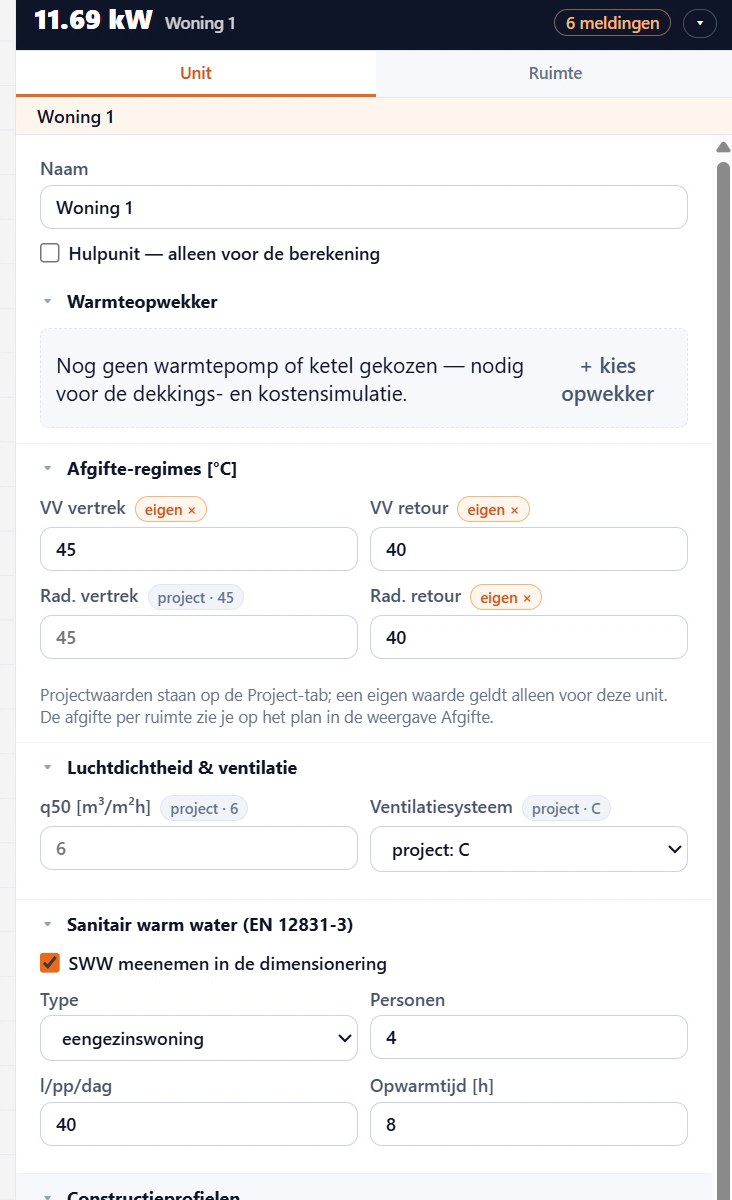
Vink SWW meenemen in de dimensionering aan als de opwekker ook warm water maakt. Kies Type (eengezinswoning of appartement), het aantal Personen (leeg = schatting uit de woonoppervlakte), l/pp/dag (standaard 40; de norm hanteert 40 tot 70 voor een eengezinswoning, 25 tot 30 voor een appartement) en de Opwarmtijd [h] (standaard 8). Het nodige vermogen voor warm water komt bij het gebouwniveau, en de simulatie rekent het verbruik en de kost ervan apart uit.
Constructieprofielen
Per categorie een eigen profiel voor de hele unit, in plaats van de projectstandaard. In een appartementsgebouw krijgt zo elke unit haar eigen muren zonder dat je per ruimte moet klikken.
Onderaan: Verwijder unit (niet bij de laatste).
Het menu Bewerkingen
Bewerkingen ▾ op de unitbalk opent een venster met drie onderdelen:
- Kopiëren en verplaatsen: een kopie van de hele unit rechts of links ernaast (de gedeelde muur valt samen), een verdieping hoger, of op dezelfde plek; pijlen om de unit per stap te verschuiven; een verdieping hoger of lager. Dit is de snelle weg voor een appartementsgebouw: teken één appartement en kopieer het.
- Unit verschuiven: Δx en Δy in millimeter, voor alle verdiepingen of één bouwlaag. Ramen, toestellen, blinde vlakken en isolatiezones schuiven mee.
- Auto-balans vloerverwarming: zoekt het laagste regime waarbij elke ruimte met vloerverwarming gedekt is, tot Max. vertrek (standaard 45 °C); lukt dat niet, dan verlaagt hij de ruimtetemperaturen per 0,5 °C tot Min. ruimte-θ (18 °C). Je ziet het resultaat per ruimte en kiest Toepassen of Verwerpen; tot dan verandert er niets.
De simulatie
De jaarsimulatie uur per uur: dekking, warmtevraag, verbruik en stookkost, het koudste jaar, de kost per systeem, de tijdlijn met COP en aanvoer, de maandtabel en per ruimte hoe koud het wordt.
Klik bovenaan op Simulatie. Effiheat simuleert de woning uur per uur met het gemeten weer op de locatie van 2005 tot 2023: gemiddeld over die jaren voor verbruik en kost, en apart voor het koudste jaar. Elke ruimte heeft haar eigen massa en temperatuur; de opwekker, de afgifte-elementen en de reservetoestellen draaien zoals je ze instelde. De simulatie hoort bij het volledige dossier; vergrendeld zie je de vrijgavemelding.
Bovenaan staat de unit met haar toestellen, bijvoorbeeld "1× Daikin Altherma 3 (opwekker) · 1× Houtkachel 8 kW (bijstook) · 2× Daikin Perfera · 1× Elektrische handdoekradiator 1000 W (bijstook)". Hoe lees ik dit? klapt een korte leeswijzer uit.
De kaarten
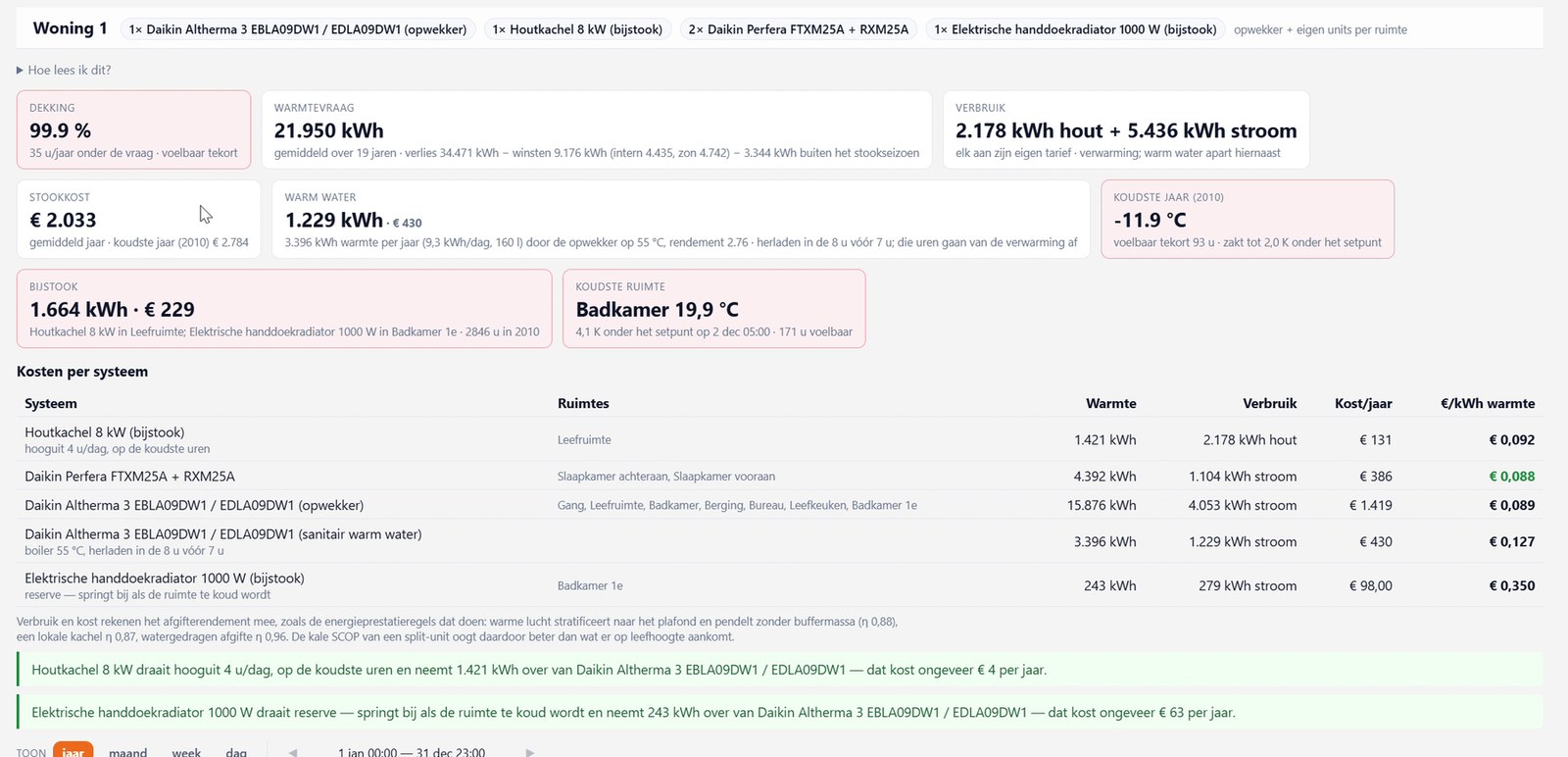
| Kaart | Betekenis |
|---|---|
| Dekking | het deel van de uren waarin de opstelling de vraag haalt, en hoeveel uur per jaar eronder; bijvoorbeeld 99,9 %, 35 u/jaar onder de vraag |
| Warmtevraag | de kWh per jaar, gemiddeld over de weerjaren: verlies min de winsten (intern en zon) en buiten het stookseizoen niets |
| Verbruik | per energiedrager, bijvoorbeeld "2.178 kWh hout + 5.436 kWh stroom", elk aan zijn tarief; bij een warmtepomp zit de COP ertussen |
| Stookkost | per jaar, gemiddeld en in het koudste jaar |
| Warm water | kWh en kost van het sanitair warm water, apart |
| Koudste jaar | het jaar en zijn minimum, hoeveel uur voelbaar tekort en hoe diep de temperatuur zakt |
| Bijstook | wat de reservetoestellen leverden en kostten |
| Koudste ruimte | welke ruimte het eerst zakt en tot hoeveel graden; klik erop voor haar eigen jaar |
Kosten per systeem
Bij meerdere systemen volgt de tabel Kosten per systeem: per toestel de ruimtes, de geleverde warmte, het verbruik, de kost per jaar en de kost per kWh warmte. Voor hout, gas en stookolie is dat de prijs gedeeld door het rendement; voor stroom via een warmtepomp of airco ligt hij lager door de COP. De goedkoopste staat vet. Daaronder in het groen wat elk reservetoestel doet en kost.
De tijdlijn
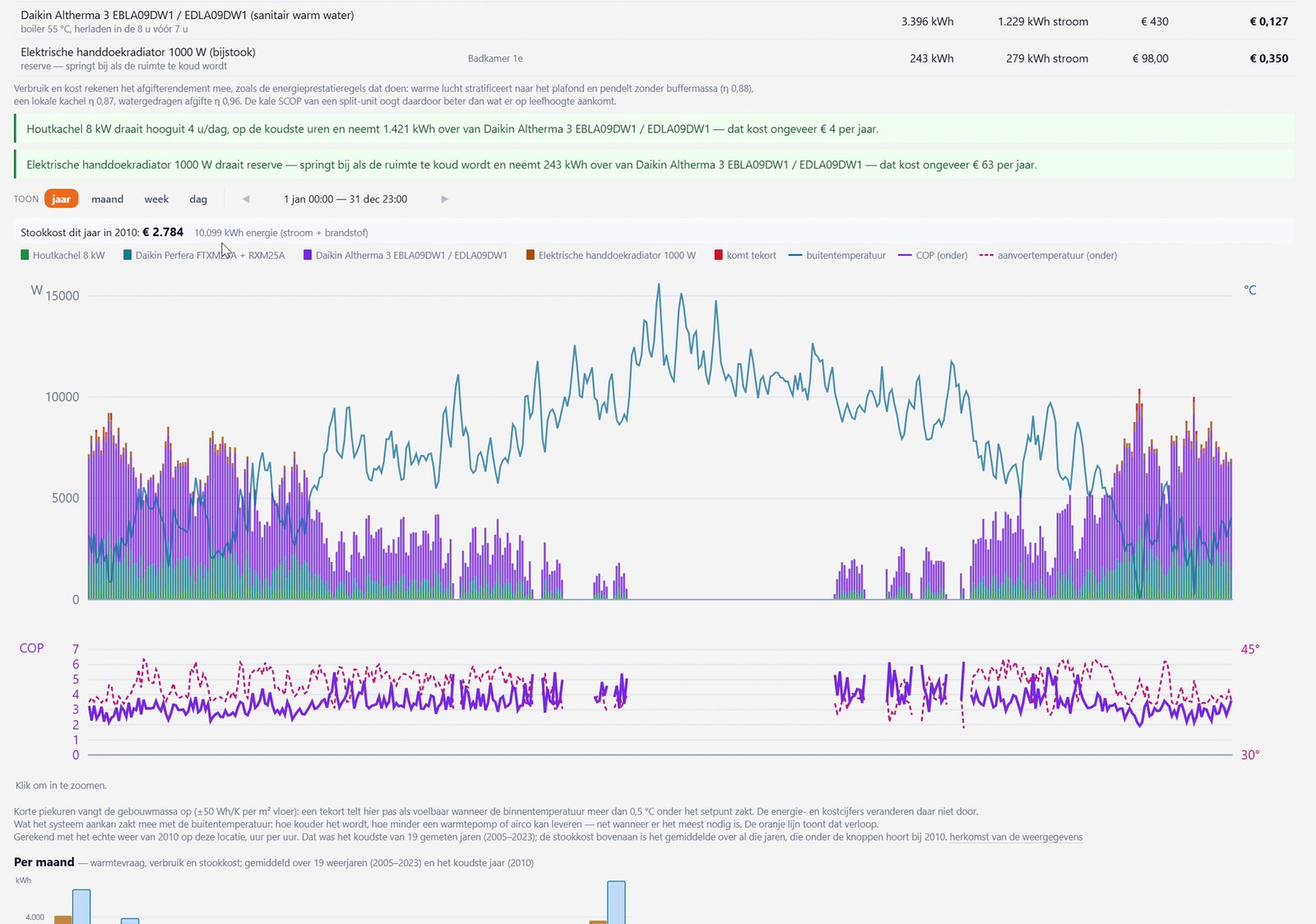
Toon jaar, maand, week of dag; ◀ en ▶ bladeren, een klik in de grafiek zoomt een niveau in. De bovenste grafiek toont per uur wie de warmte levert, elk systeem in zijn kleur (in de opname: de houtkachel groen, de airco's blauw, de warmtepomp paars, de elektrische radiator rood), de buitentemperatuur als blauwe lijn, en komt tekort in het rood. In de zomer wordt niets gestookt: boven een daggemiddelde van 15 °C staat de verwarming uit.
De onderste grafiek toont de COP en de aanvoertemperatuur. Effiheat bepaalt voor elk uur welke aanvoer nodig is om de vraag te halen (de stooklijn) en leest de COP af uit de fabrikantscurve van het toestel bij die buiten- en aanvoertemperatuur. Hoe lager de aanvoer, hoe hoger de COP: bij 35 °C aanvoer ligt hij een stuk boven die bij 60 °C.
Per maand
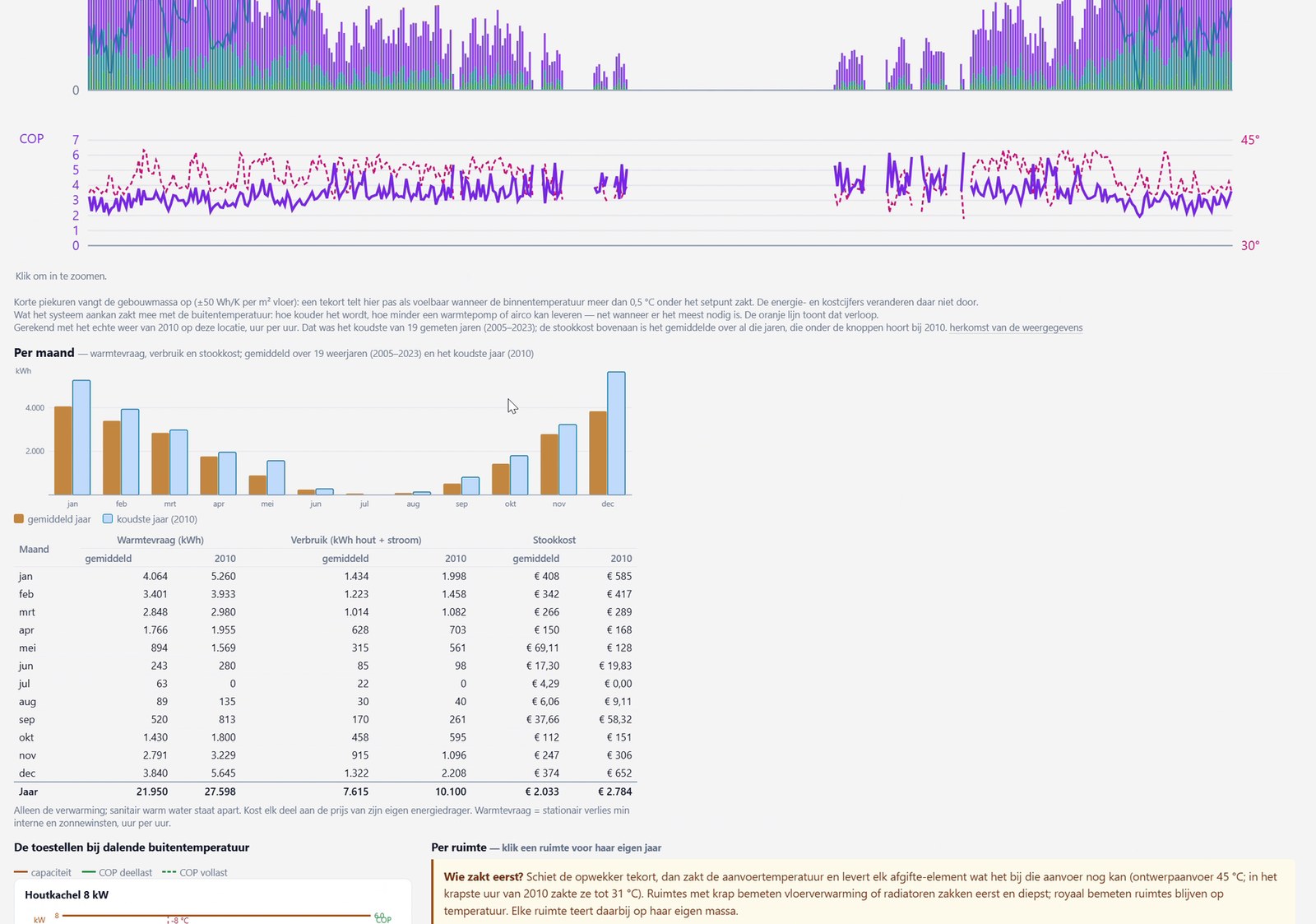
De grafiek en de tabel met per maand de warmtevraag, het verbruik en de stookkost, telkens gemiddeld en voor het koudste jaar.
De toestellen en de ruimtes
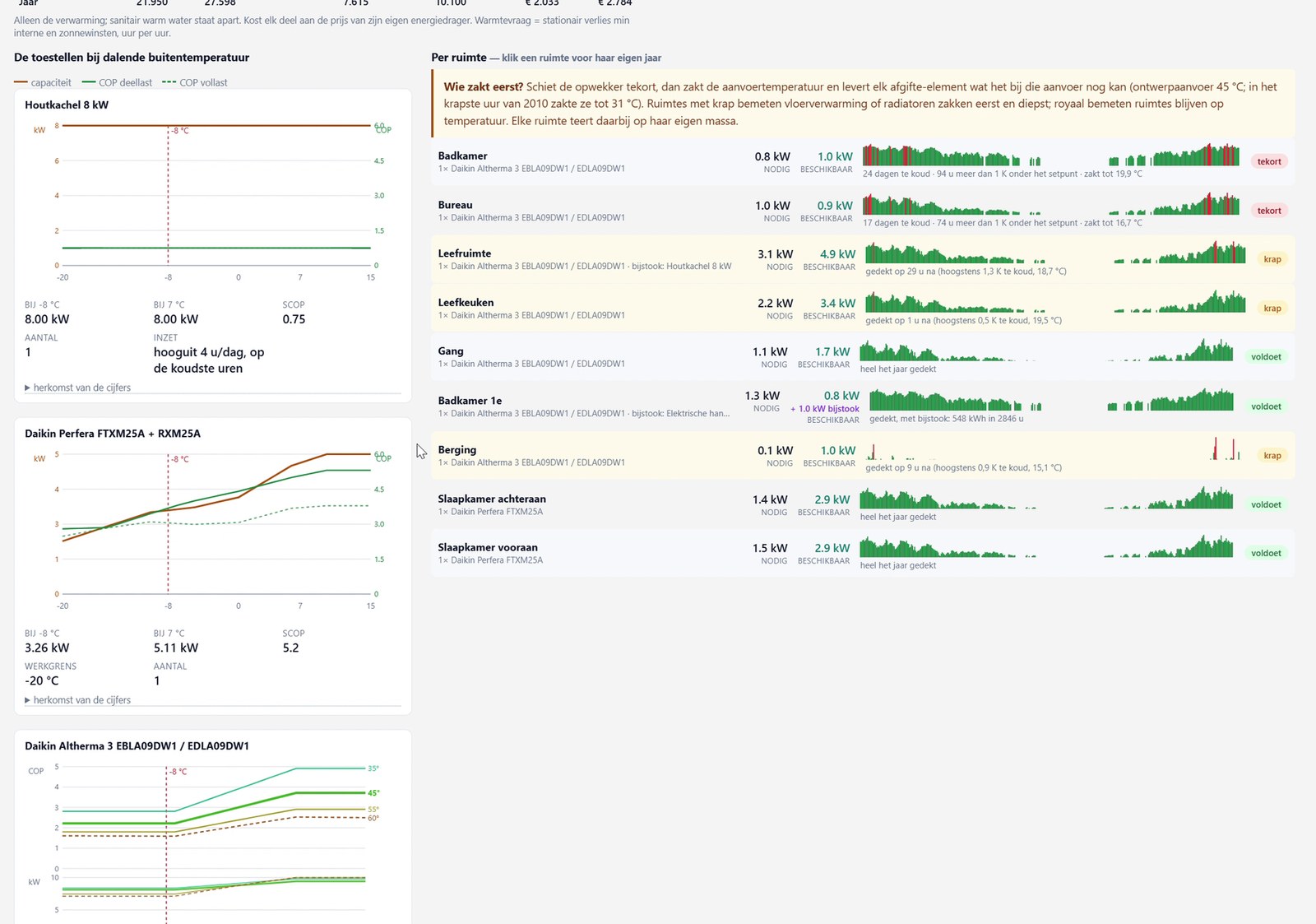
De toestellen bij dalende buitentemperatuur toont per systeem de curve van capaciteit en COP tegen de buitentemperatuur, met het vermogen bij −8 en bij 7 °C en de SCOP.
Per ruimte — klik een ruimte voor haar eigen jaar toetst de afgifte-elementen, niet de opwekker: per ruimte "nodig" en "beschikbaar", een jaarstrook, en het oordeel als chip:
| Chip | Betekenis |
|---|---|
| voldoet | heel het jaar op temperatuur |
| krap | volgens de norm te klein maar in de simulatie gedekt, of enkele uren tot 1 K te koud |
| tekort | de ruimte zakt echt weg: 2 K of meer onder haar setpunt, of meer dan 10 uur per jaar meer dan 1 K eronder |
| geen unit | niet verwarmd door een toestel van deze unit |
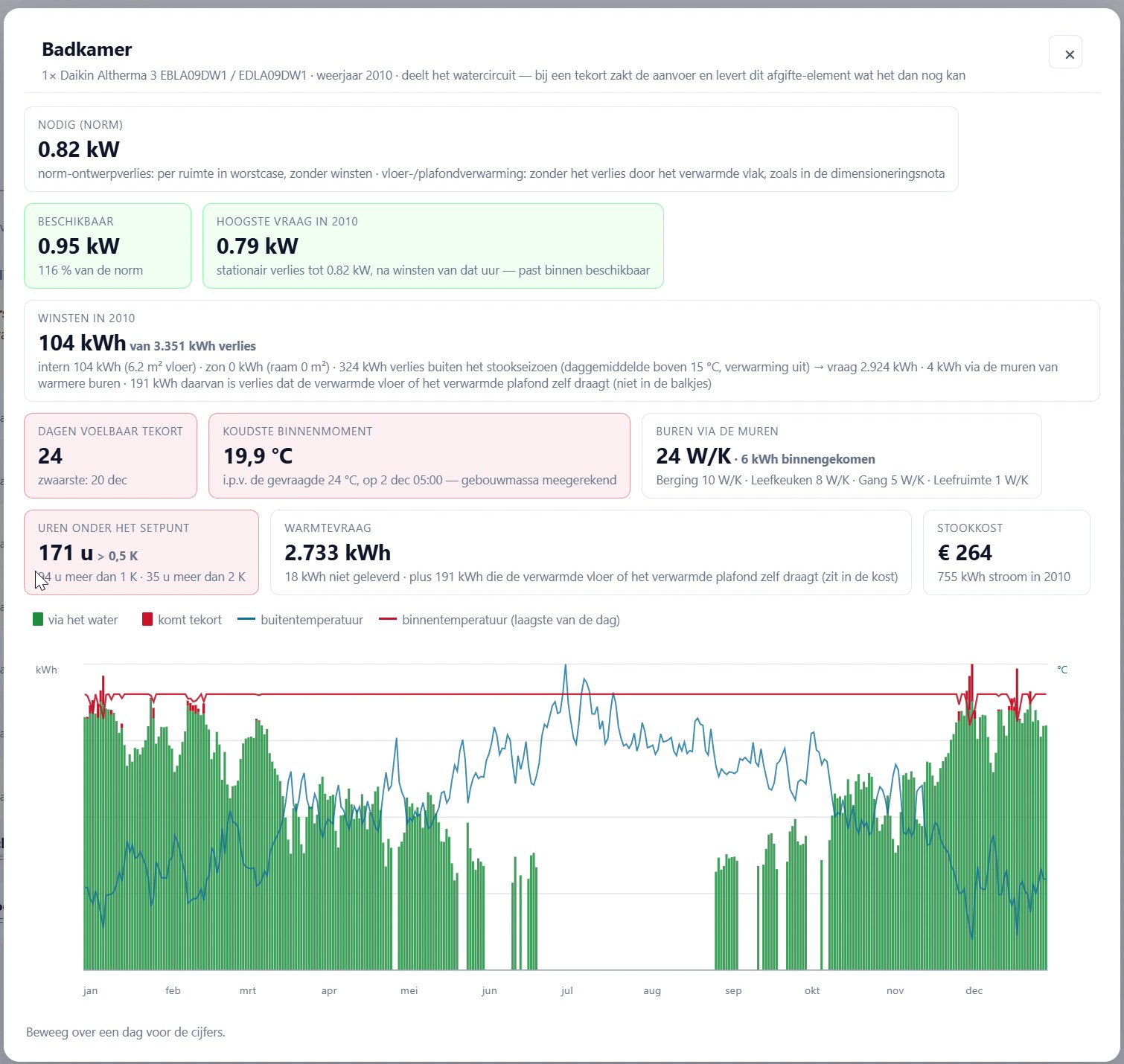
Klik op een ruimte voor haar venster: nodig (norm), beschikbaar, hoogste vraag, winsten, bijstook, dagen voelbaar tekort, koudste binnenmoment, warmte via de buren, uren onder het setpunt, warmtevraag en stookkost, met de grafiek van het koudste jaar.
Schiet de opwekker tekort, dan haalt ook de afgifte het niet: de aanvoer zakt en elk element levert wat het bij die aanvoer nog kan. Ruimtes met krap bemeten afgifte zakken het eerst.
Het rapport
Het rapport voor de klant, opgebouwd uit onderdelen die je aan- en uitzet, hoofdstuk voor hoofdstuk, met het EPB-stavingsstuk en de dimensioneringsnota, en de pdf.
Klik bovenaan op Rapport. Dit is de uitvoer die naar de klant gaat, en het document dat als EPB-stavingsstuk dient.
De balk
- ↻ Vernieuwen rekent het dossier opnieuw door als het gewijzigd is; de status "dossier gewijzigd — nog niet toegepast" zegt wanneer dat nodig is.
- Afdrukken / PDF opent de afdrukdialoog van de browser; kies "Opslaan als PDF".
- Units in dit rapport: bij meerdere units kies je welke erin komen; Per unit opsplitsen geeft elke unit een eigen hoofdstuk met een eigen 3D-beeld.
- Rapport: geef het rapport een naam en bewaar de keuze van units en onderdelen als sjabloon in het project.
- Toon in dit rapport: de onderdelen als chips. Elk onderdeel draagt in het rapport een grijs label dat zegt bij welke chip het hoort. Standaard staan ze allemaal aan, behalve de waarschuwing plafondtemperatuur.
- Plattegrond-weergave: Ruimten, Warmteverlies en Afgifte vs. vraag; standaard de laatste twee.
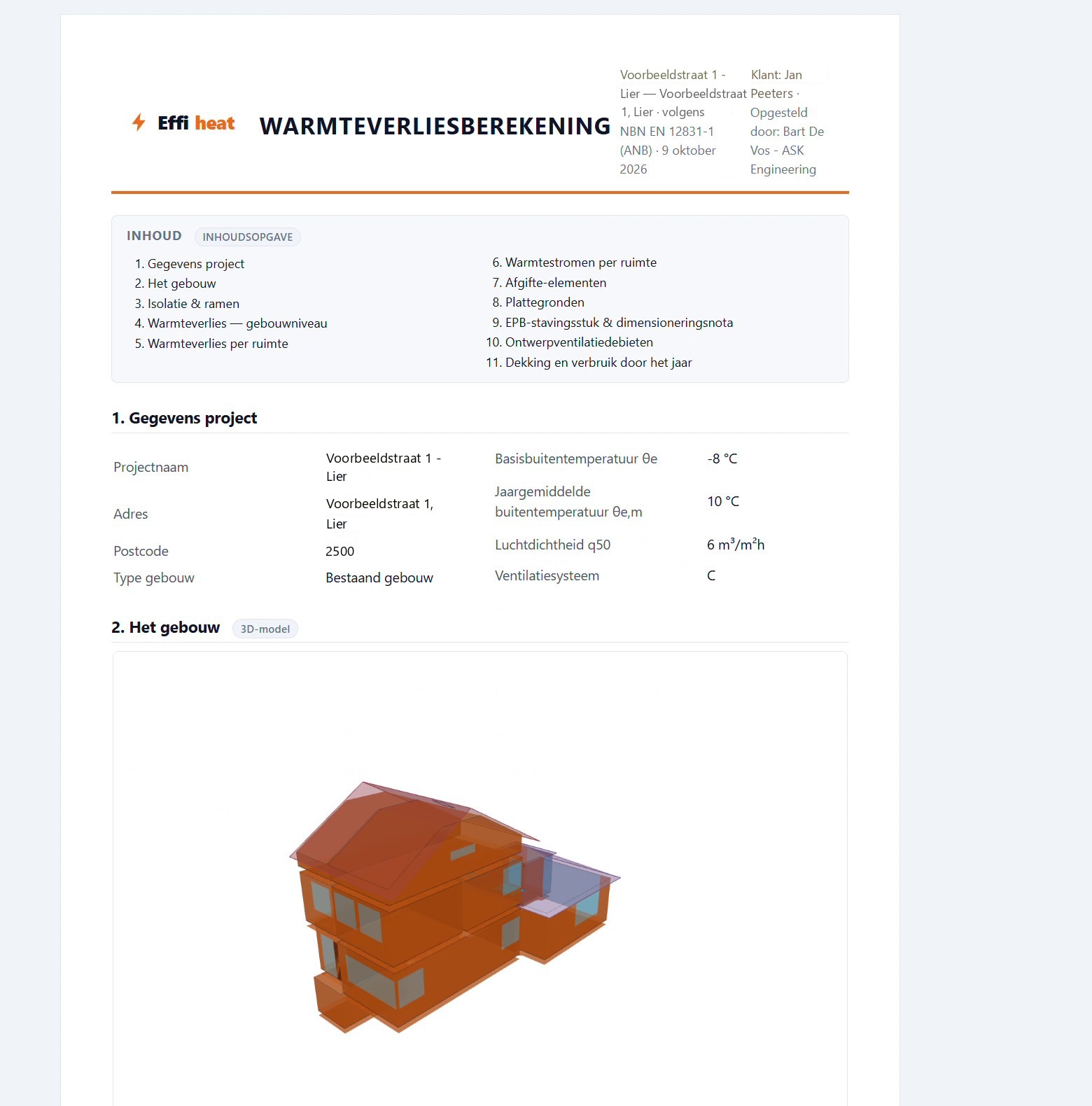
Een vergrendeld dossier geeft een beperkt rapport: projectgegevens, het gebouw, de isolatieprofielen en het nodige vermogen per unit, en een hoofdstuk "Volledig dossier" met de vrijgavemelding. Ruimtes, afgifte, nota, simulatie, varianten, plannen en ventilatie komen pas na vrijgave.
Hoofdstuk voor hoofdstuk
- Inhoud.
- Gegevens project: naam, adres, postcode, type gebouw, θe, θe,m, q50, ventilatiesysteem.
- Het gebouw: het 3D-beeld.
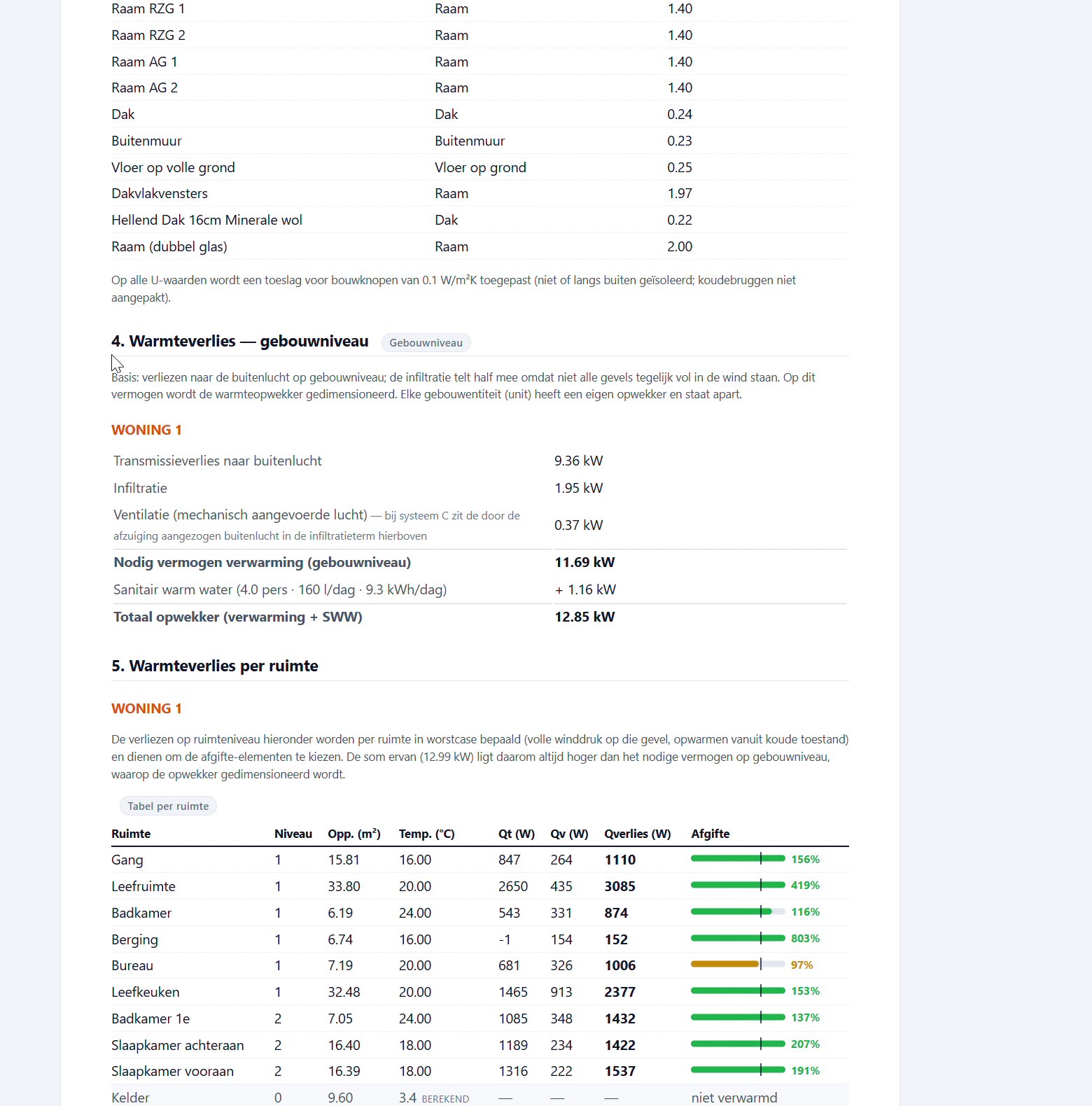
- Isolatie & ramen: elk profiel met categorie en U-waarde, en de noot over de bouwknopentoeslag.
- Warmteverlies — gebouwniveau: per unit transmissie, infiltratie en ventilatie, het nodig vermogen verwarming, het sanitair warm water en het totaal voor de opwekker.
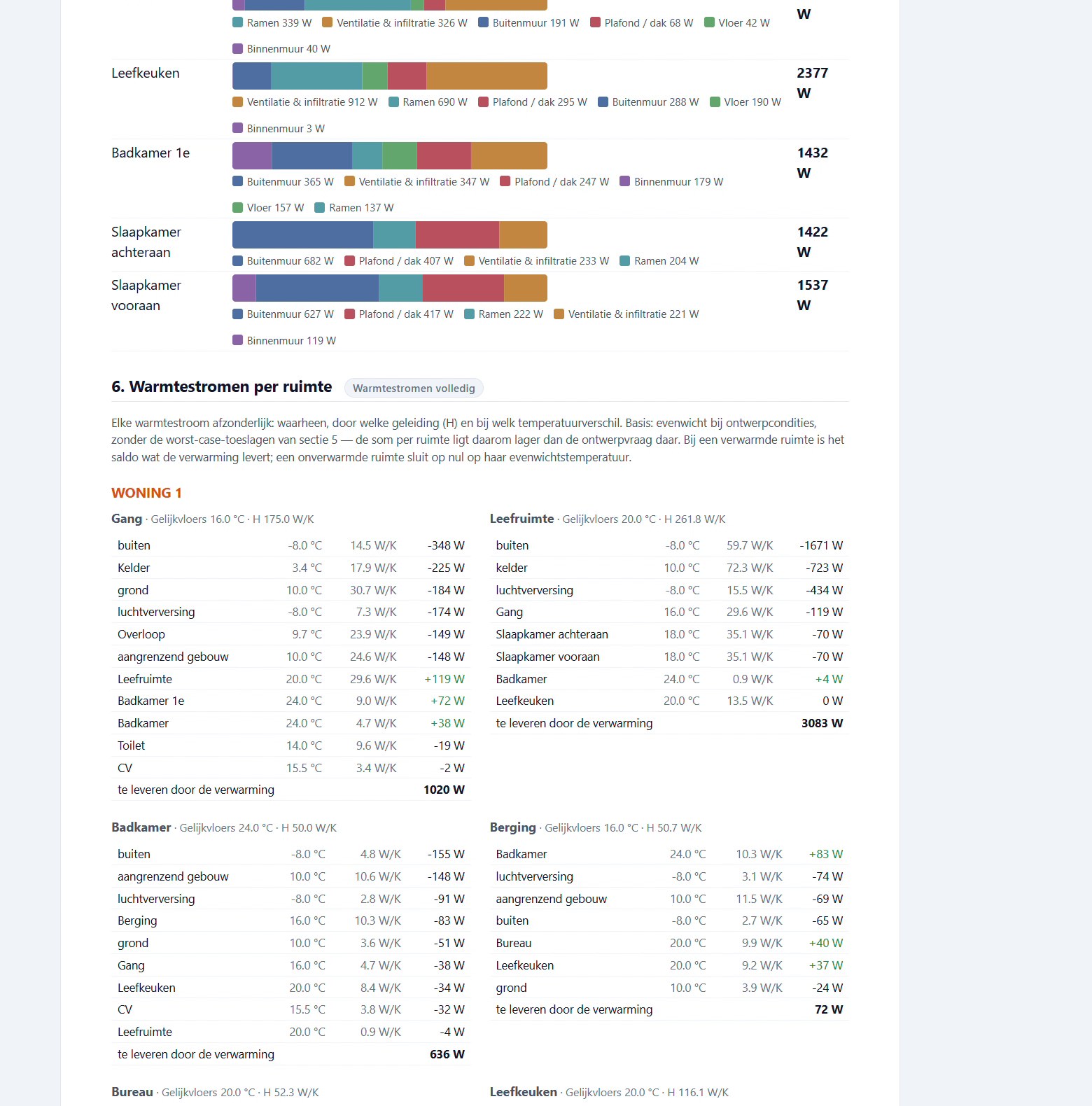
- Warmteverlies per ruimte: de tabel met oppervlakte, temperatuur, transmissie (Qt), ventilatie (Qv), totaal en de dekkingsbalk van de afgifte; de grafiek per ruimte; en "Waar gaat de warmte naartoe?", de verdeling per ruimte over muren, ramen, dak, vloer en ventilatie. Zo zie je waar bij-isoleren het meest oplevert.
- Warmtestromen per ruimte: elke stroom naar buiten, naar de grond, naar een buur boven, naast of onder, met de temperaturen en de geleiding in W/K.
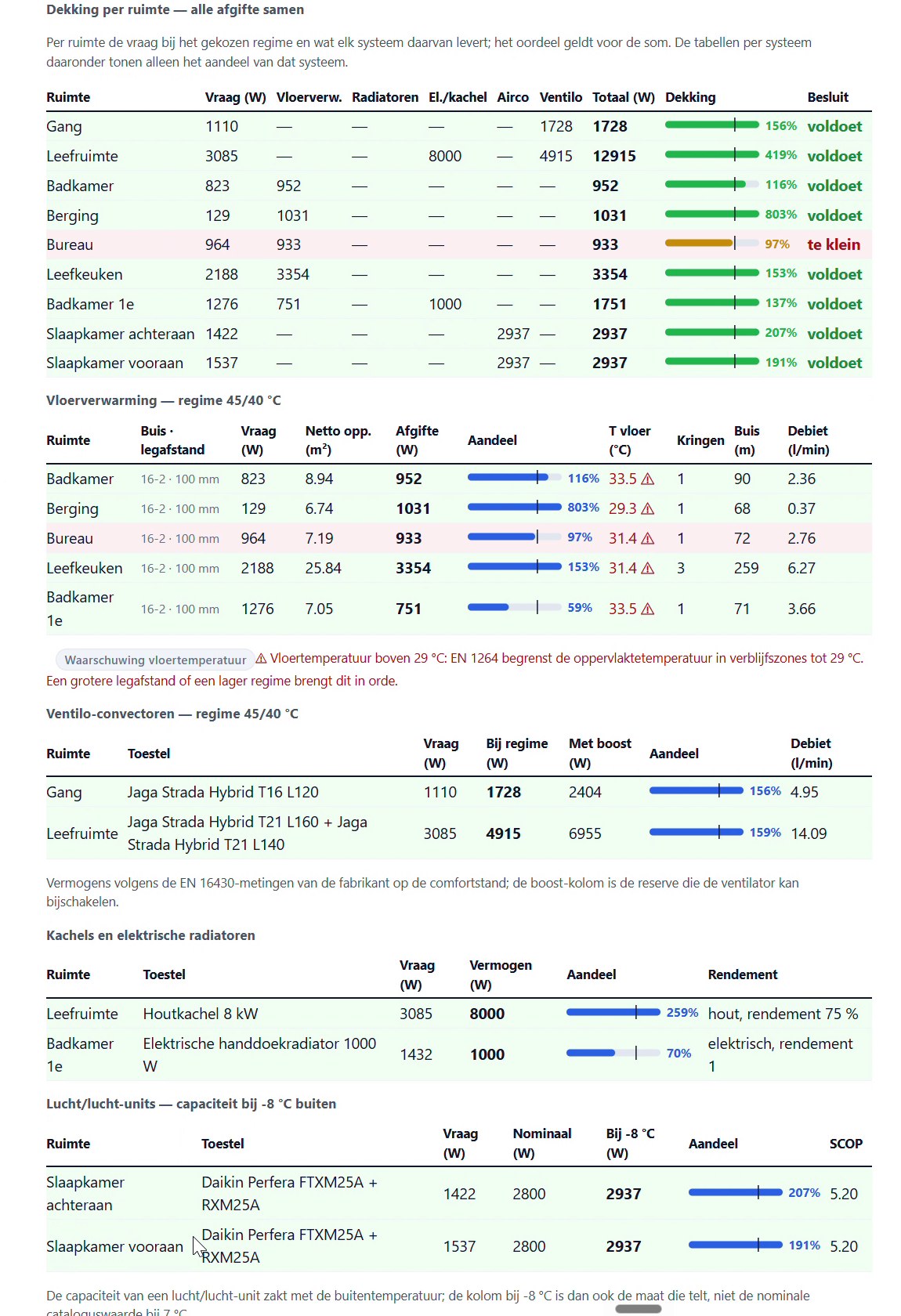
- Afgifte-elementen: eerst de dekking per ruimte met alle afgifte samen en het besluit (voldoet, te klein, geen afgifte); dan per systeem een tabel: vloerverwarming (buis en legafstand, netto oppervlakte, vloertemperatuur, kringen, buislengte, debiet), plafondverwarming, radiatoren (benodigd bij 75/65/20, aanvoer nodig), ventilo-convectoren (bij regime, met boost), kachels en elektrische radiatoren, lucht/lucht-units (capaciteit bij θe).
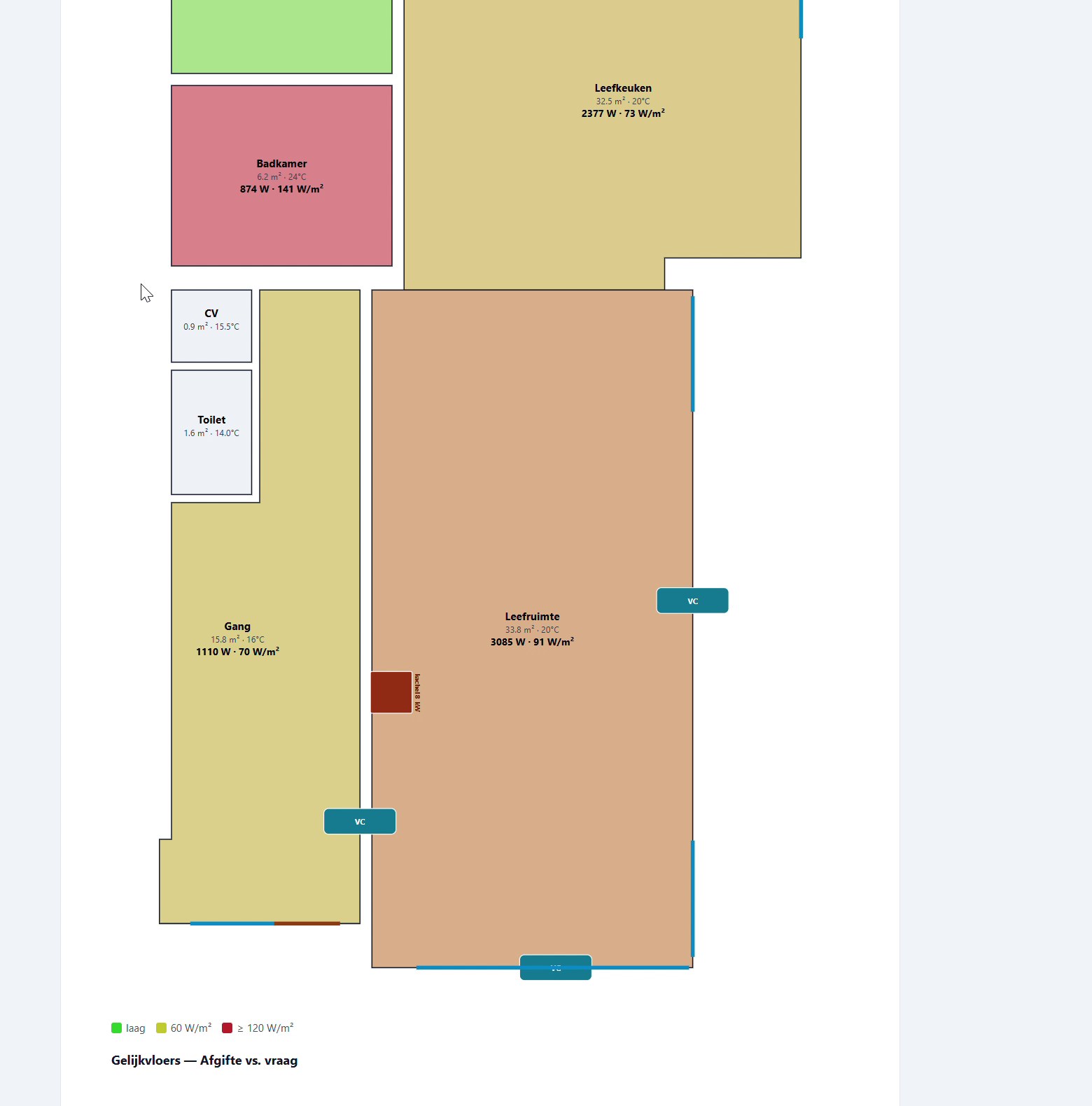
- Plattegronden: per bouwlaag in de gekozen weergaven: warmteverlies in kleur van groen (weinig) naar rood (veel), en afgifte tegenover vraag met de toestellen, de blinde vlakken en per ruimte voldoet of tekort.
- EPB-stavingsstuk & dimensioneringsnota, zie hieronder.
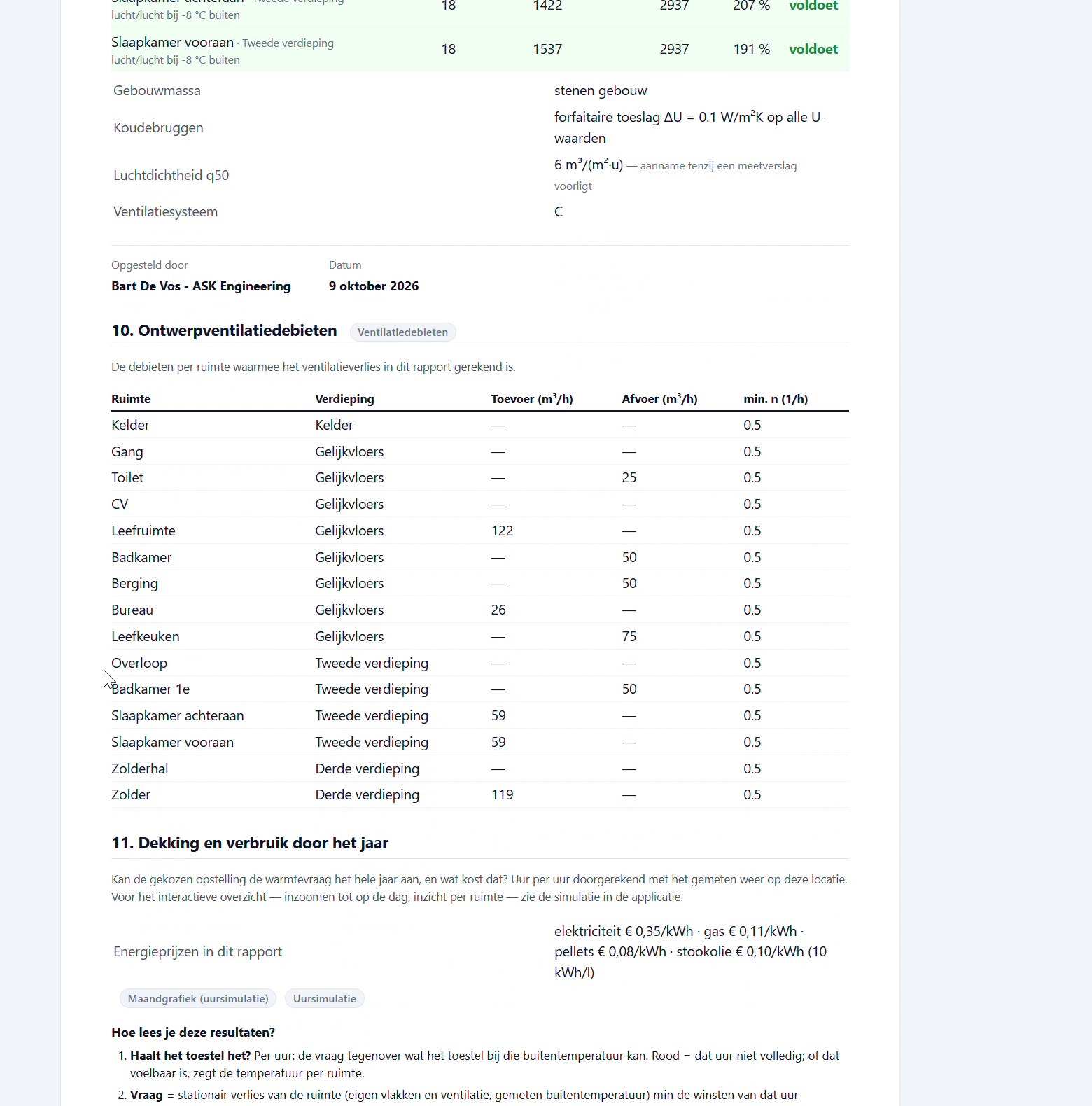
- Ontwerpventilatiedebieten: per ruimte toevoer, afvoer en minimum luchtwisseling.
- Dekking en verbruik door het jaar: de simulatie in het rapport, met de energieprijzen, de kosten per systeem, de grafiek van het koudste jaar, per ruimte het oordeel, en de curves van de toestellen.
- Varianten & kosten: alleen als er bewaarde varianten zijn (hoofdstuk 50). Dit hoofdstuk rekent pas als je erom vraagt of bij Afdrukken, want elke variant is een volledige uursimulatie.
Het EPB-stavingsstuk en de dimensioneringsnota
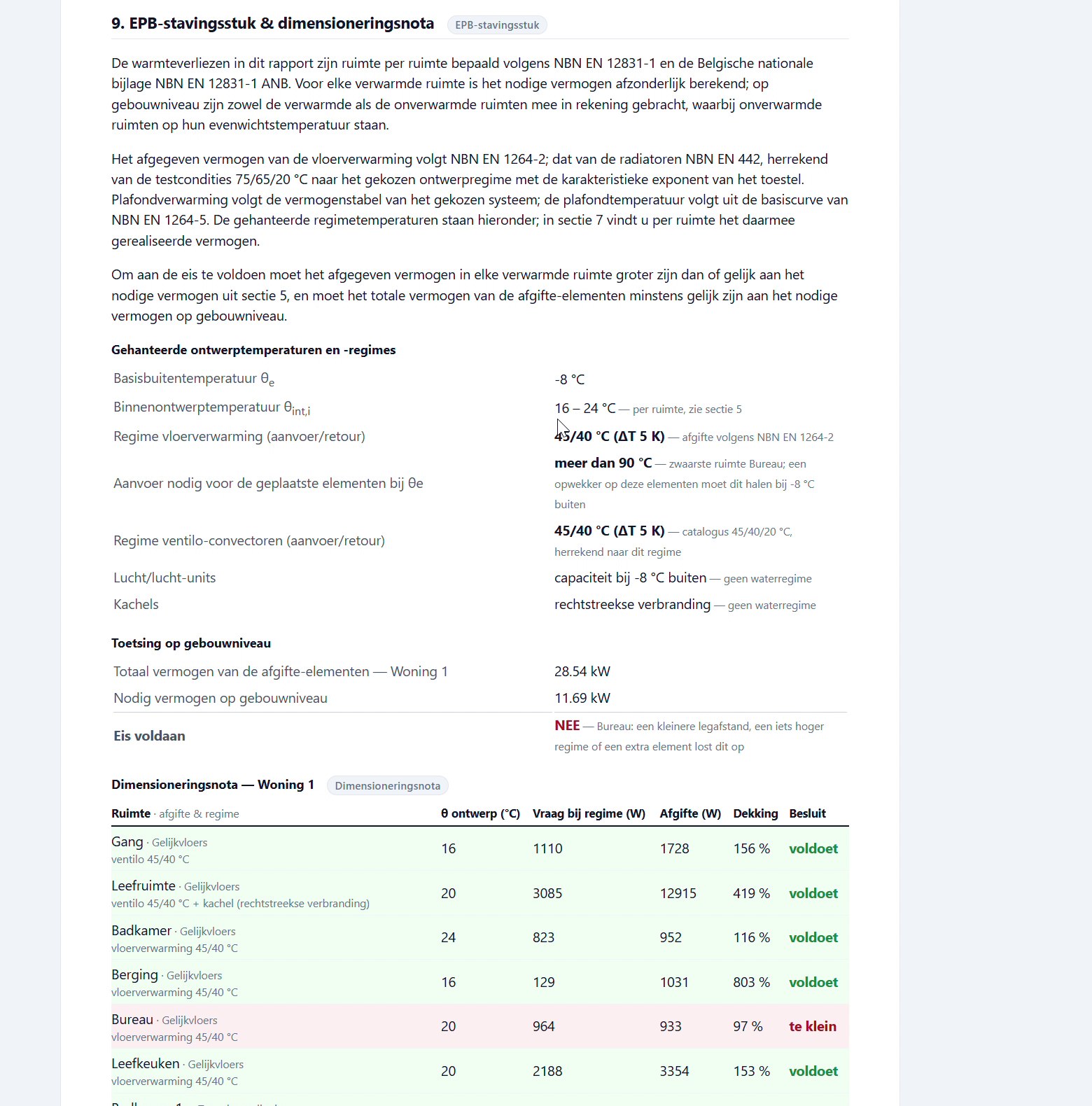
De berekening volgt NBN EN 12831-1 met de Belgische nationale bijlage; daardoor geldt ze als stavingsstuk bij de EPB-aangifte, en de dimensioneringsnota die hier staat kun je daarvoor gebruiken (ook voor Mijn VerbouwPremie). Het hoofdstuk bevat alles wat daarvoor nodig is:
- de ontwerptemperaturen en regimes: de basisbuitentemperatuur, het bereik van de binnentemperaturen (bijvoorbeeld 16 °C in de gangen tot 24 °C in de badkamer), het regime van vloerverwarming, radiatoren en ventilo's, en de aanvoer die de geplaatste elementen bij θe nodig hebben; voor een stavingsstuk moet die onder de 45 °C blijven;
- de toetsing op gebouwniveau: het totale vermogen van de afgifte-elementen tegenover het nodige vermogen, met Eis voldaan: JA of NEE;
- de dimensioneringsnota per unit: per ruimte de afgifte en het regime, de ontwerptemperatuur, de vraag bij regime, de afgifte, de dekking en het besluit. Een ruimte die te klein zit staat in het rood; dat is aan de installateur om op te lossen. In de opname is dat het bureau;
- de gebouwmassa, de koudebruggen (de forfaitaire toeslag), de luchtdichtheid (aanname tenzij een meetverslag voorligt), het ventilatiesysteem en de WTW;
- Opgesteld door en Datum.
Voor een geldig stavingsstuk moeten twee dingen voldaan zijn: de opwekker op gebouwniveau, en de afgifte per ruimte.
Afdrukken
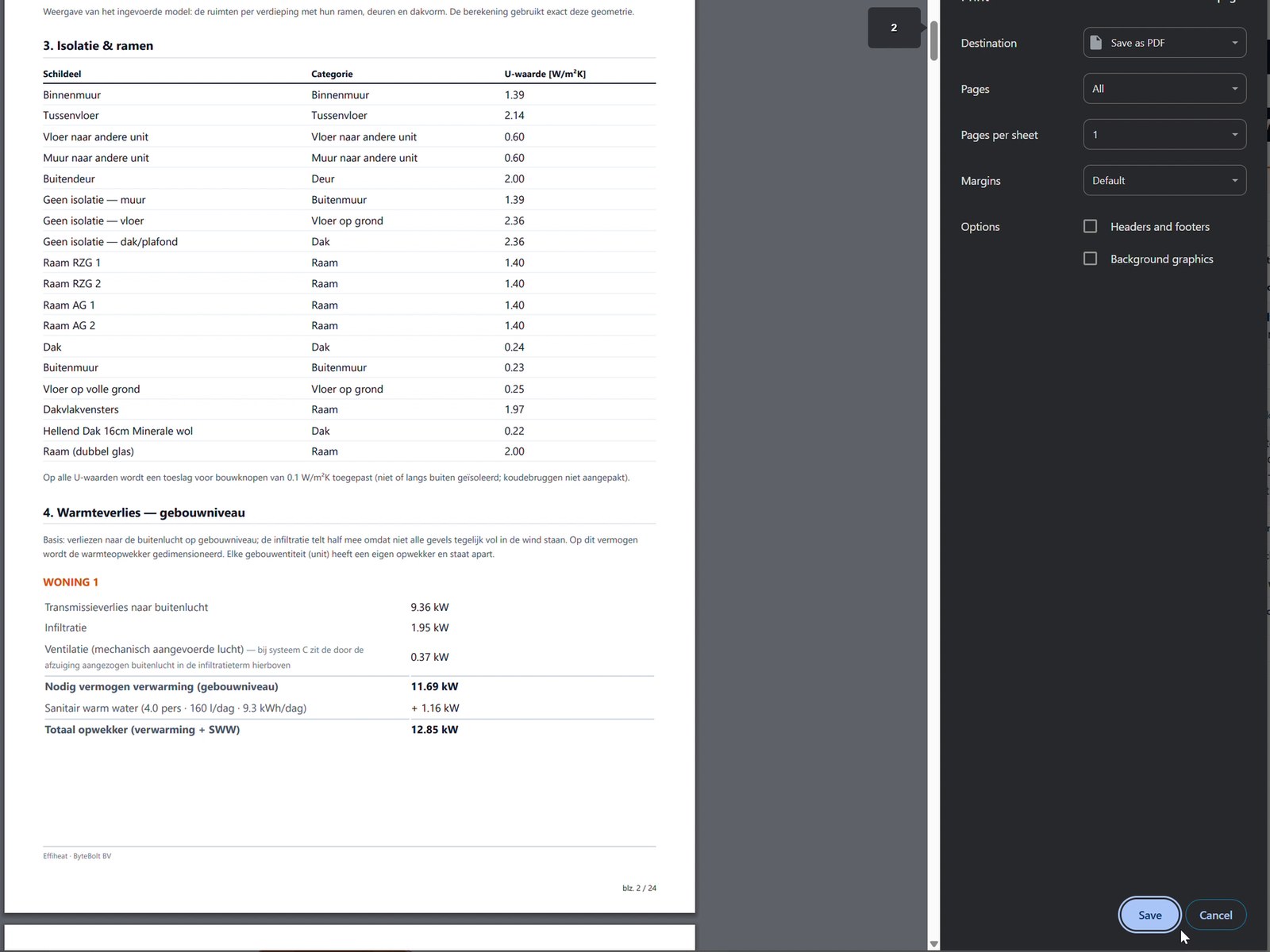
Afdrukken / PDF opent de dialoog van de browser. Kies "Opslaan als PDF"; de app-chrome print niet mee, elke pagina draagt de kop met projectnaam en datum en de voet "Effiheat · ByteBolt BV".
De deellink en de varianten
Een interactief dossier delen met de klant: wat hij ziet, hoe hij varianten maakt en vergelijkt op kosten en terugverdientijd, en hoe jij de link beheert.
Een deellink is een webadres waarop de klant of de installateur het dossier interactief bekijkt: het model, de cijfers, de simulatie, en een tabblad om zelf varianten te proberen. Het originele dossier verandert daar nooit door.
De link maken en beheren
Klik op Delen in de kopbalk: de link wordt aangemaakt (of hergebruikt) en naar het klembord gekopieerd. Bij een vergrendeld dossier opent eerst de vrijgave.
Op de Project-tab staat het paneel Delen voor het beheer:
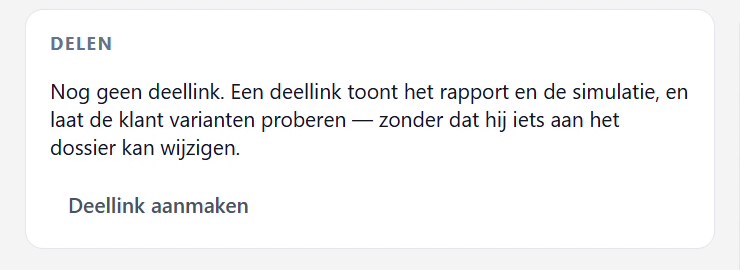
- de status: Link is actief, ingetrokken, verlopen;
- het adres met kopieer;
- Geldig tot (leeg = onbeperkt), intrekken en heractiveren;
- Bezoeken: hoe vaak en wanneer de link geopend werd;
- Kost van het dossier zelf: investering, premie, vaste kost per jaar, termijn en prijsstijging, als uitgangspunt voor de kostvergelijking;
- de varianten die bewaard zijn, met wie ze maakte (jij in de editor, een bezoeker, of de assistent), en de gesprekken met de assistent op de link.
Wat de bezoeker ziet
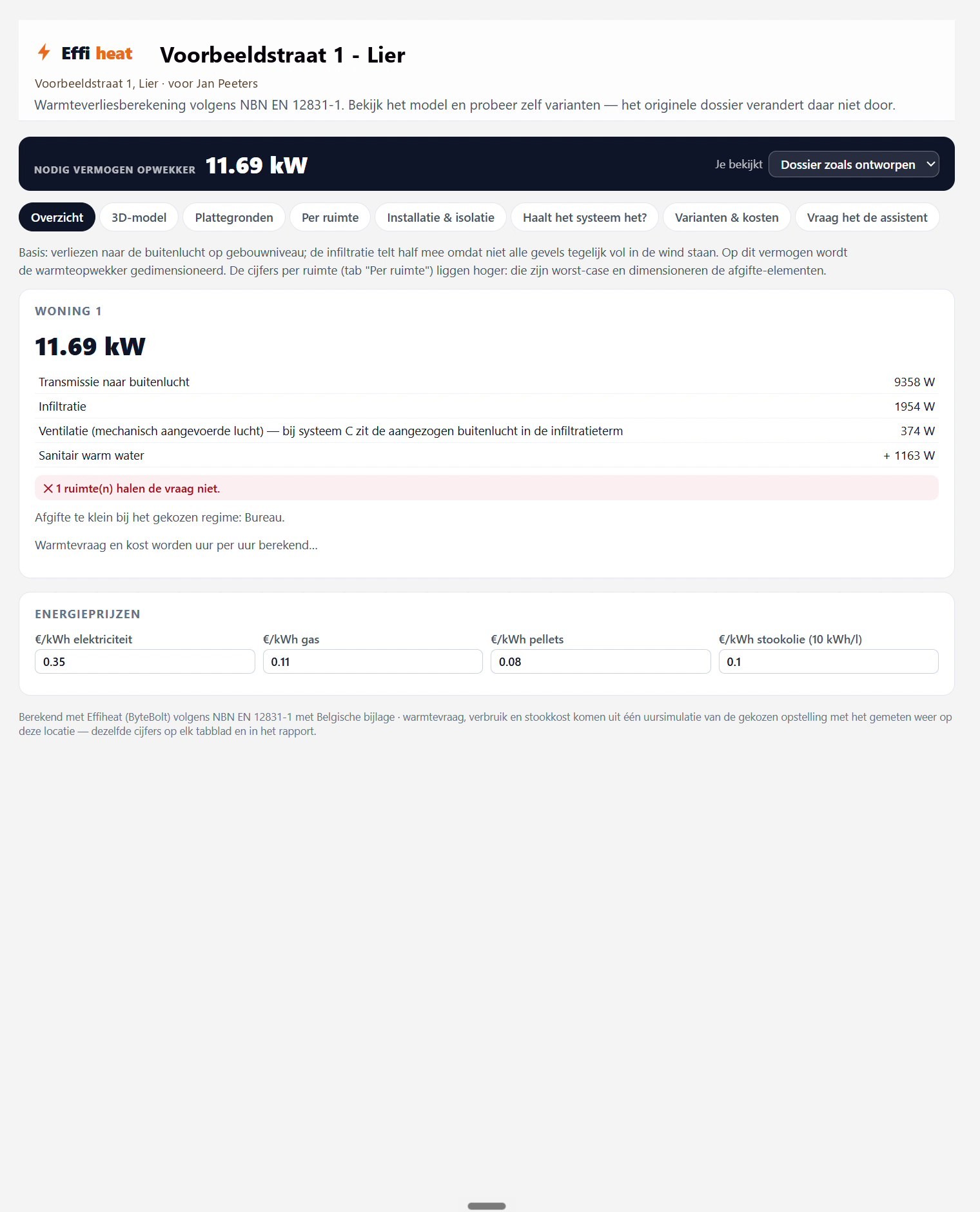
Bovenaan de projectnaam, het nodig vermogen opwekker en, als hij een variant bekijkt, het verschil met het dossier. De tabs:
- Overzicht: per unit het totaal met transmissie, infiltratie, ventilatie en warm water; of elke ruimte de vraag haalt; en een paneel Energieprijzen dat alleen voor deze bezoeker geldt.
- 3D-model: draaien en zoomen, gekleurd op warmteverlies, isolatie of eenvoudig.
- Plattegronden: dezelfde plannen als in het rapport.
- Per ruimte: verlies, waar de warmte naartoe gaat, en de afgifte.
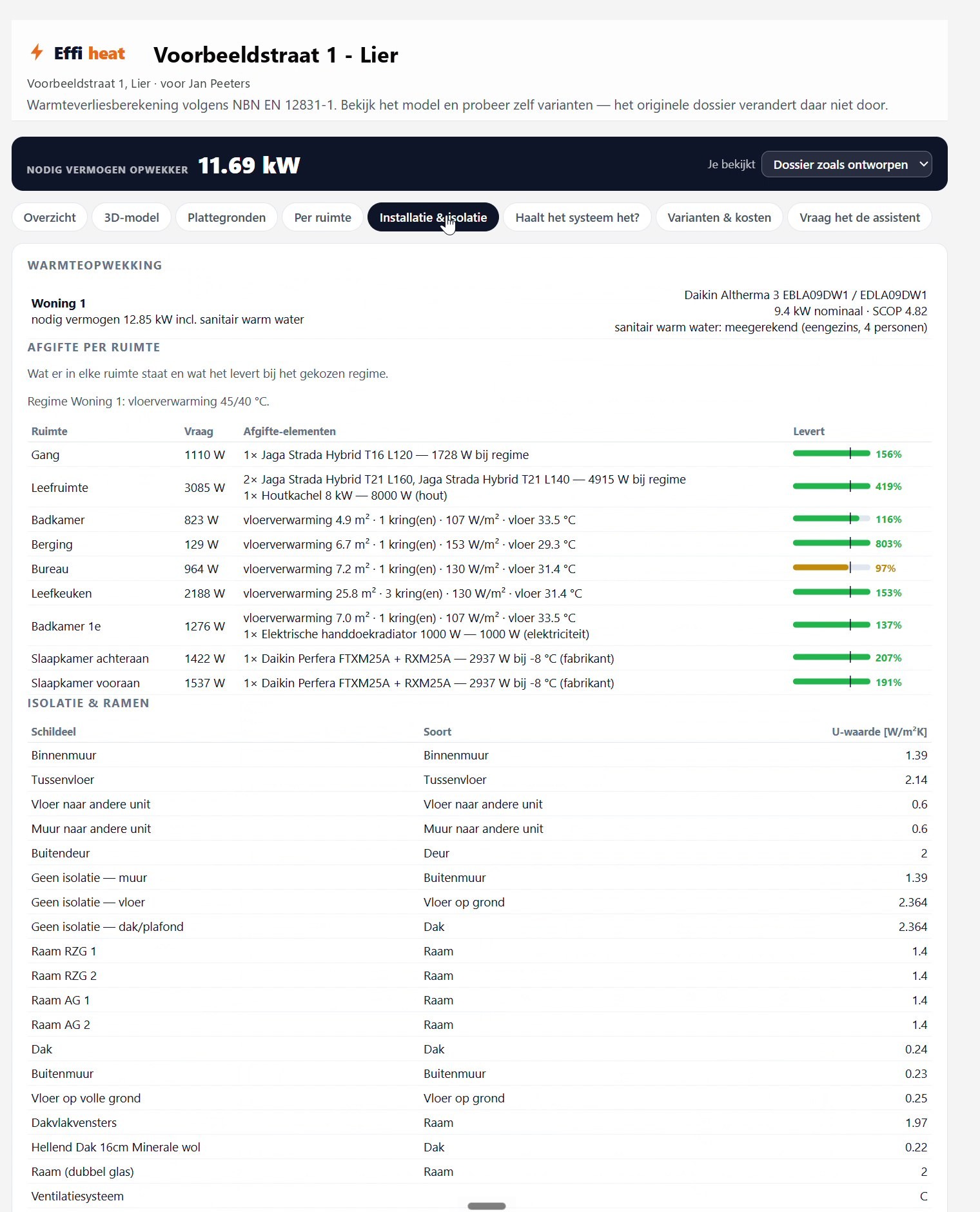
- Installatie & isolatie: de opwekker, de afgifte per ruimte en de isolatie met U-waarden.
- Haalt het systeem het?: de simulatie, precies zoals in de editor.
- Varianten & kosten: zie hieronder.
- Vraag het de assistent: hoofdstuk 51.
Varianten en kosten
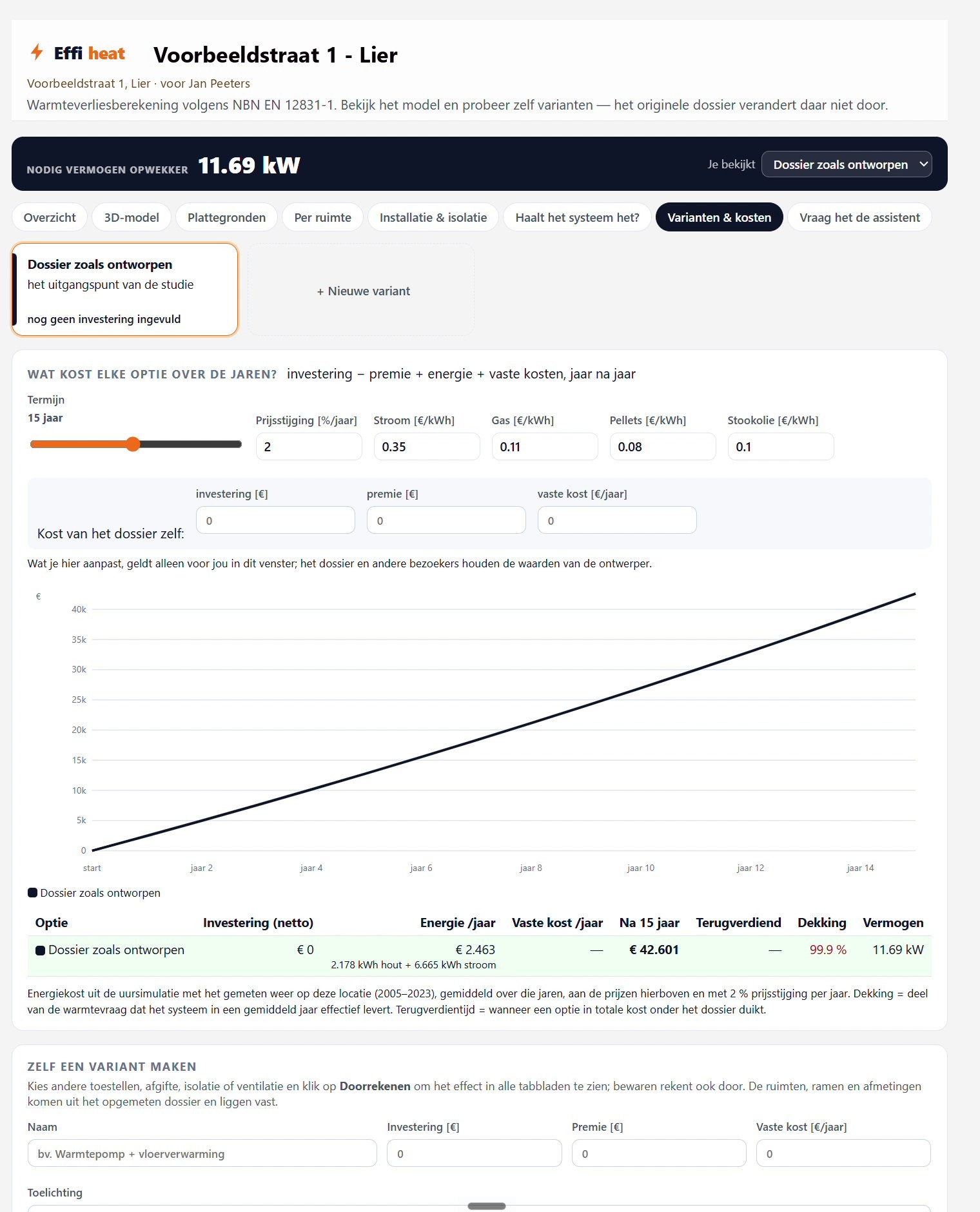
Hier maakt de bezoeker, of jij, varianten op het dossier: extra isolatie, een andere opwekker, airco's in de slaapkamers, een lager regime. Elke variant wordt met dezelfde uursimulatie doorgerekend en op kosten vergeleken.
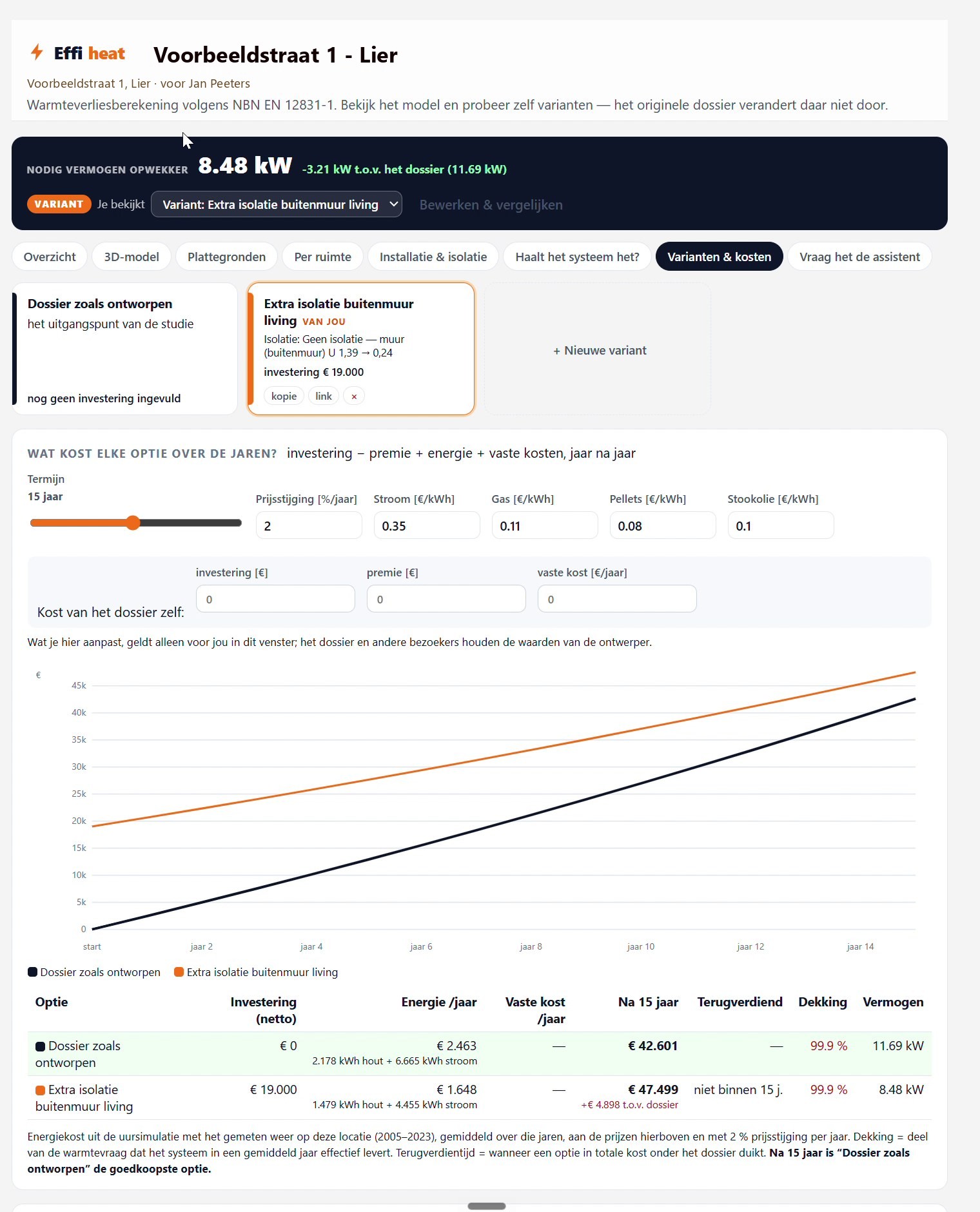
De kaarten bovenaan: Dossier zoals ontworpen en elke variant met haar wijzigingen en investering; + Nieuwe variant maakt er een.
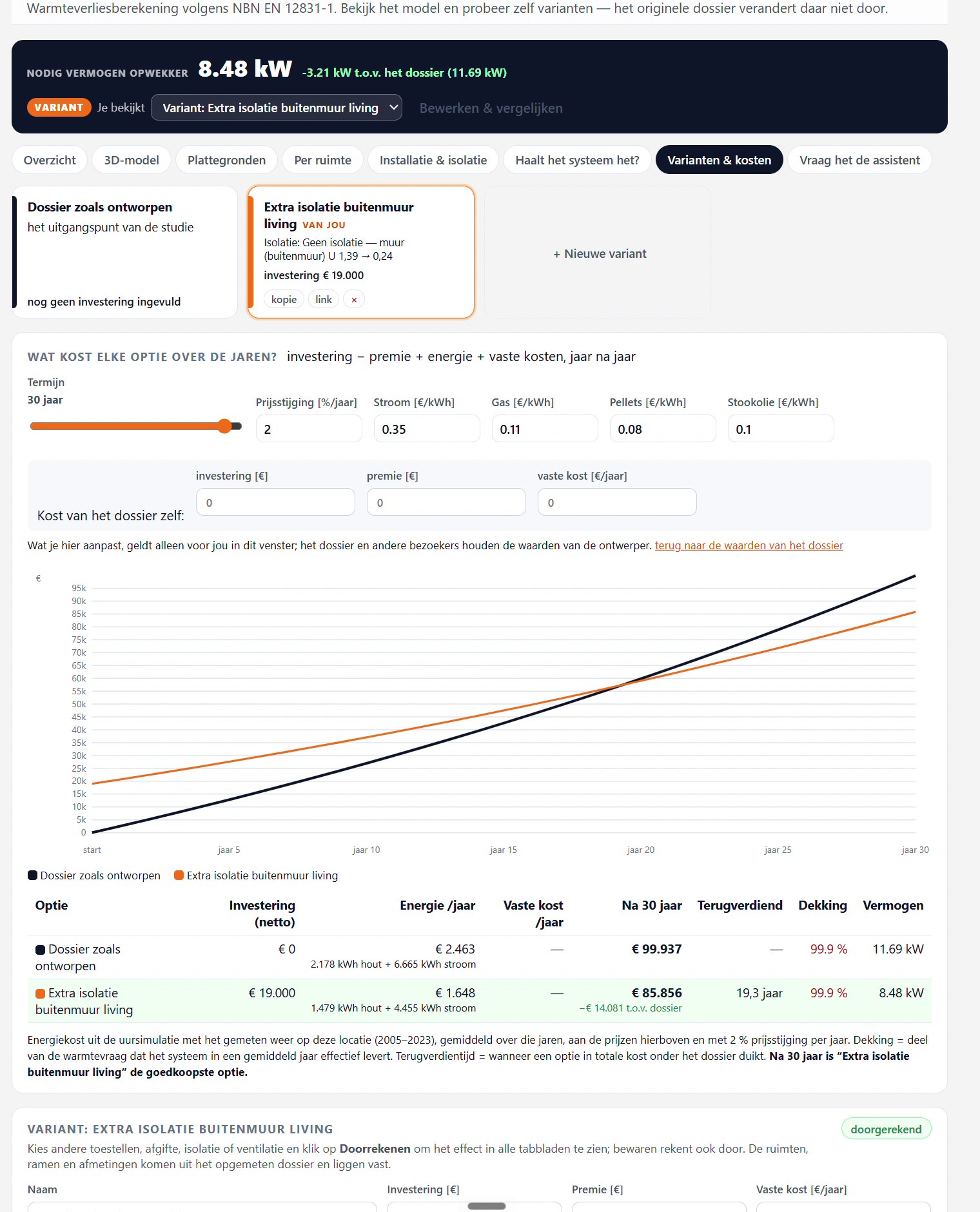
Wat kost elke optie over de jaren? zet ze naast elkaar: investering min premie, plus energie en vaste kosten, jaar na jaar. De bezoeker kiest de termijn (1 tot 30 jaar), de prijsstijging per jaar en de energieprijzen; wat hij aanpast geldt alleen in zijn venster. De grafiek toont de totale kost per optie door de jaren, de tabel de investering, de energiekost per jaar, de kost na n jaar, de terugverdientijd, de dekking en het vermogen.
In de opname: extra isolatie van de buitenmuur van de living, investering € 20.000 met € 1.000 premie. Het nodige vermogen zakt van 11,69 naar 8,48 kW en de stookkost van € 2.463 naar € 1.648 per jaar. Op 15 jaar is dat niet terugverdiend; op een langere termijn blijkt 19,3 jaar. Dat hangt uiteraard sterk af van de gebruikte prijzen.
Een variant bewerken
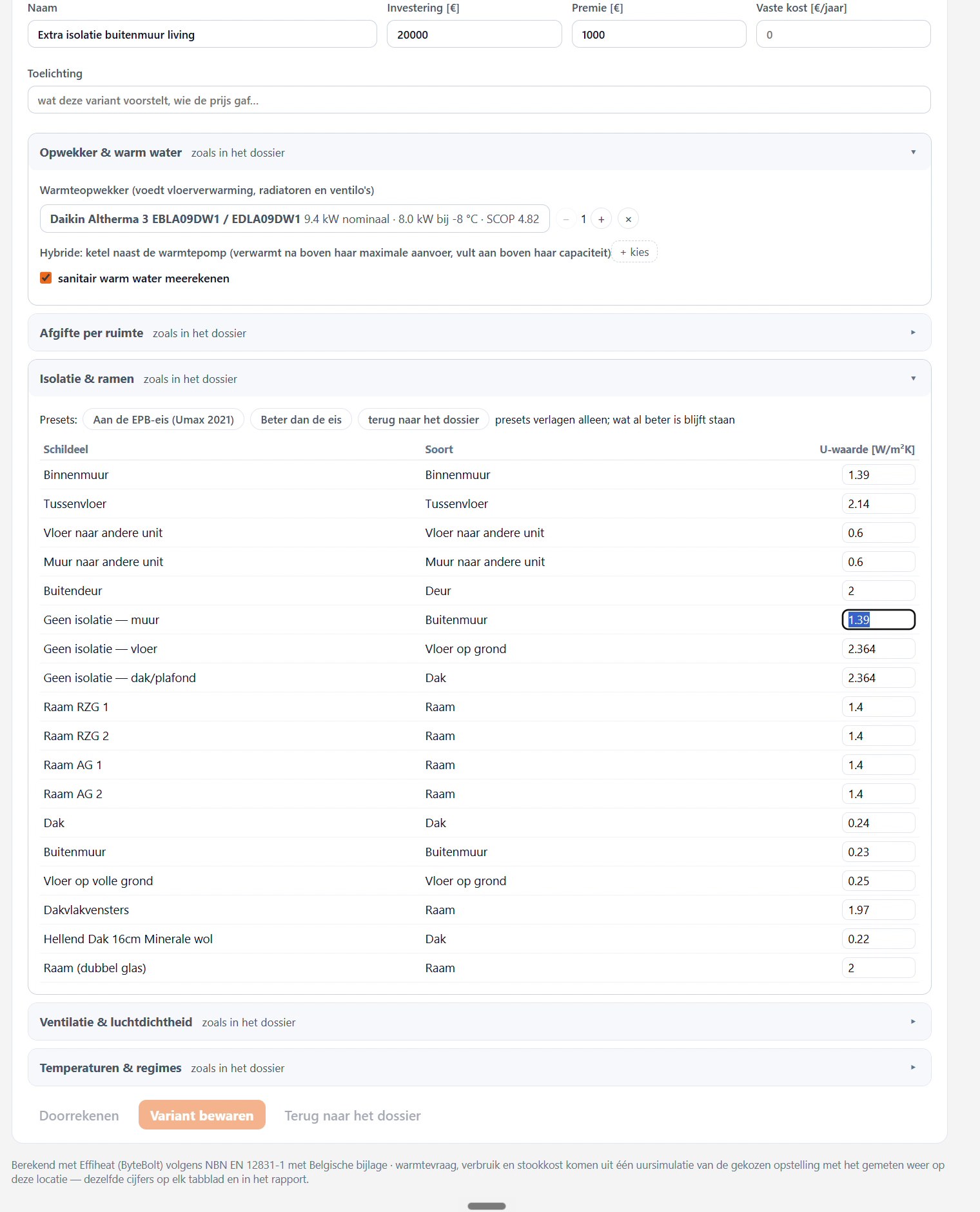
- Naam, Investering, Premie, Vaste kost per jaar en een Toelichting.
- Opwekker & warm water: een andere warmtepomp of ketel uit de databank, het aantal, de weerstand, een hybride opstelling en het warm water.
- Afgifte per ruimte: per ruimte vloerverwarming, radiatoren, airco, kachel of ventilo; met de snelknoppen "overal vloerverwarming", "overal radiatoren", "airco in elke slaapkamer".
- Isolatie & ramen: per schildeel een andere U-waarde, of de presets Aan de EPB-eis (Umax 2021) en Beter dan de eis; presets verlagen alleen, wat al beter is blijft.
- Ventilatie & luchtdichtheid: systeem A tot D, WTW, en q50-knoppen bestaand (8), nieuwbouw (3), luchtdicht (1), passief (0,6).
- Temperaturen & regimes: per ruimte de temperatuur, en de aanvoer en retour van vloerverwarming en radiatoren.
Doorrekenen toont het effect op alle tabbladen; Variant bewaren zet ze bij de kaarten en in het rapport; Terug naar het dossier laat alles los. Een variant van iemand anders kun je alleen als nieuwe variant bewaren.
Een link met ?variant= opent meteen die variant; de knop link op een variantkaart geeft hem.
De assistent
De assistent in de editor, die vragen over het dossier beantwoordt en wijzigingen voorstelt, en de assistent op de deellink, die varianten maakt en vergelijkt.
In de editor
Klik op Assistent in de kopbalk: rechts opent een lade. Stel een vraag over het project ("waarom verliest de badkamer zoveel?", "welke ruimte heeft het meeste warmteverlies?") of geef een opdracht ("zet alle slaapkamers op 18 °C", "maak het buitenmuurprofiel 0,24"). De assistent kent het hele dossier met de actuele cijfers en de rekenmethode, en hij kent deze handleiding: vragen over de bediening beantwoordt hij ermee.
Stelt hij wijzigingen voor, dan voert hij ze pas uit na jouw bevestiging met Voer n wijziging(en) uit. Hij kan projectgegevens, klimaat, instellingen, regimes, ruimte- en unitvelden en profielen aanpassen, maar niets tekenen: ruimtes, ramen en daken teken je zelf.
Onderaan staat je AI-tegoed van de dag; morgen staat het weer op nul. Enter verstuurt, Shift+Enter geeft een nieuwe regel. Het gesprek blijft bewaard zolang de pagina open is.
Op de deellink
Op het tabblad Vraag het de assistent krijgt de bezoeker dezelfde hulp, met gereedschap: hij draait de simulatie, vergelijkt opstellingen, maakt en bewaart varianten, koppelt er een investering aan en dimensioneert toestellen per ruimte. Wat hij doet staat als stappen onder de vraag; na een actie staat er een link naar Varianten & kosten, en een voorstel kan de bezoeker toepassen of negeren.
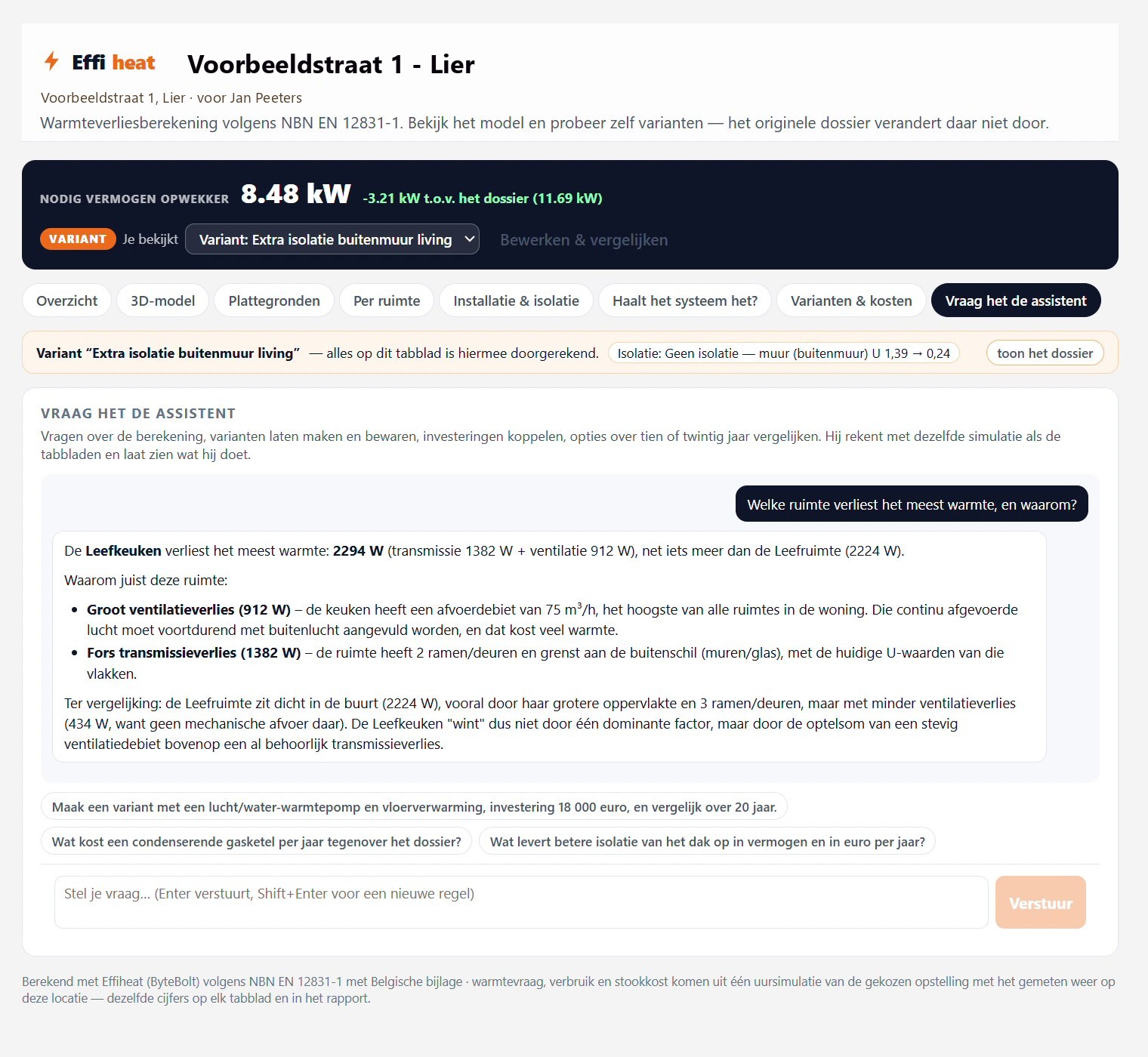
Voorbeelden van vragen die werken:
- "Welke ruimte verliest het meest warmte, en waarom?"
- "Maak een variant met een lucht/water-warmtepomp en vloerverwarming, investering 18 000 euro, en vergelijk over 20 jaar."
- "Wat kost een condenserende gasketel per jaar tegenover het dossier?"
- "Wat levert betere isolatie van het dak op in vermogen en in euro per jaar?"
De antwoorden komen uit dezelfde simulatie als de tabbladen; bedragen die de assistent zelf schat, zegt hij er uitdrukkelijk bij. De gesprekken staan voor jou in het paneel Delen op de Project-tab.
Vrijgeven en betalen
Wat gratis is en wat bij het volledige dossier hoort, de prijzen, en hoe je een dossier vrijgeeft: per dossier op factuur of online, met credits, met een abonnement of via de Console.
Gratis en betaald
Altijd gratis, zonder grens: tekenen, de vereenvoudigde berekening (het nodige vermogen per unit in de kop van het zijpaneel) en het beperkte rapport met projectgegevens, 3D-model, profielen en vermogen per unit.
Na vrijgave ("het volledige dossier"): de cijfers per ruimte (tabellen, de weergaven Warmteverlies en Afgifte op het plan, de Afgifte-widget), het volledige rapport met afgifte, EPB-stavingsstuk en dimensioneringsnota, de uursimulatie, de deellink, de auto-balans, de kostvergelijking van varianten en de export.
Een vrijgave is per dossier, eenmalig en blijvend. Een werkkopie erft de vrijgave van haar origineel.
| Prijs excl. btw | |
|---|---|
| Vrijgave van één dossier | € 10 |
| 5 credits (5 vrijgaven) | € 50 |
| 10 credits | € 100 |
| Abonnement, onbeperkt vrijgeven | € 30 per maand |
Een dossier vrijgeven
Bewaar het dossier eerst op de server. Klik dan op Vrijgeven · € 10 in de balk boven het zijpaneel, of op dezelfde knop in een vergrendelmelding, of op vrijgeven in de dossierlijst van Mijn account. De dialoog Dossier vrijgeven biedt, afhankelijk van je account:
- Vrijgeven via de Console: voor een Console-account; € 10 komt op de Console-factuur van het bedrijf en het dossier is meteen vrij.
- Gebruik 1 credit: als je credits hebt.
- Vrijgeven — € 10,00 excl. btw: op factuur of online. Je kiest Bedrijf (met btw-nummer, dat gecontroleerd wordt; de factuur komt als pdf én als e-factuur via Peppol) of Particulier, vult naam en factuuradres in, vinkt de bestelling aan en klikt Bestel op factuur. Het dossier is meteen vrij; de factuur komt per e-mail en staat onder Mijn account, te betalen binnen 14 dagen per overschrijving. Liever meteen online betalen (Bancontact, kaart) kan zodra de betaalpartner actief is.
Credits en abonnement
Onder Mijn account › Tegoed en abonnement koop je 5 of 10 credits, of start je een abonnement van een maand dat je telkens kunt verlengen. Een dossier dat je onder een abonnement vrijgaf, blijft vrij als het abonnement stopt. Onder Facturatie zet je de gegevens die op elke factuur komen, en vind je alle facturen terug.
Importeren en exporteren
Het dossier als bestand bewaren en terug inladen, en een Heatbox-dossier overzetten.
Export
Export downloadt het volledige dossier als ‹naam›.effiheat.json: de tekening, de onderleggers, de instellingen en de profielen. Het is een open bestandsformaat; bewaar het als back-up of stuur het naar een collega.
Importeer
Importeer leest twee soorten bestanden:
- een .effiheat.json-bestand. Staat er een project open, dan vraagt Effiheat of het bestand in dat project moet komen (het wordt dan overschreven zodra je bewaart) of als apart, nieuw project;
- een Heatbox .hb-bestand. De server zet het dossier om: elke ruimte wordt een rechthoek met de juiste oppervlakte en omtrek, per bouwlaag naast elkaar; types, temperaturen, hoogtes, ventilatie en U-waarden komen mee, ramen en deuren als oppervlakte zonder plaats op het plan. Het resultaat is een nieuw, onbewaard document; heeft het Heatbox-dossier subdossiers, dan staan die samen op de tekening. Zo zet je een bestaand archief over zonder opnieuw te tekenen; de plannen voeg je daarna toe als je het model wil verfijnen.
Importeren vervangt het huidige document; Ctrl-Z werkt niet over een import heen, dus bewaar eerst.
Samenwerken en de Console
Een dossier delen met een collega via een werkkopie, en de koppeling met de ByteBolt Console.
Delen met een collega
Op de Project-tab staat het paneel Delen met een collega. Typ het e-mailadres van je collega en klik Uitnodigen; hij krijgt een mail en ziet het dossier in zijn projectkiezer met "gedeeld met jou". Hij kan het volledig bewerken, zonder te betalen.
Zijn wijzigingen komen nooit in jouw origineel: bij zijn eerste bewaring maakt Effiheat automatisch een werkkopie op zijn naam ("Je werkt nu in je eigen werkkopie; het origineel blijft onaangeroerd"). Jij ziet die werkkopie ingesprongen onder het origineel, met de balk Werkkopie van … en de knoppen Naar het origineel en, voor de eigenaar, Overnemen als origineel: de werkkopie wordt dan het nieuwe origineel en het oude blijft als vorige versie bewaard. Een werkkopie erft de vrijgave van haar origineel.
Alleen de eigenaar beheert wie meekijkt; met ✕ trek je de toegang in.
De ByteBolt Console
Werk je met de Console, dan hoort Effiheat bij je apps: op een Console-project staat een Effiheat-kaart. Van daaruit meld je je zonder wachtwoord aan in Effiheat en opent of maakt de Console het dossier van dat project, met naam, adres en klant al ingevuld. Vrijgeven gaat met Vrijgeven via de Console: € 10 per dossier komt op de Console-factuur van het bedrijf, in Effiheat wordt niets afgerekend. Onder Mijn account staat dan "Dit account hangt aan de ByteBolt-console van ‹bedrijf›".
Sneltoetsen en muis
Alle toetsen en muisbewegingen op één pagina.
Overal
| Toets | Werking |
|---|---|
| Ctrl-S | bewaren (het dossier, de variant, of een nieuw document op de server) |
| Ctrl-Z · Ctrl-Shift-Z | ongedaan maken · opnieuw (tot 100 stappen) |
In de 2D-weergave Ruimtes
| Toets | Werking |
|---|---|
| V | Selecteren |
| R | Ruimte tekenen |
| W | Raam |
| D | Deur |
| P | Pannen |
| O | Onderlegger verslepen |
cijfers, , x + Enter |
tijdens het tekenen: lengte van de volgende zijde, of b×d voor een rechthoek |
| Enter | tijdens het tekenen: ruimte sluiten (vanaf 3 punten); op een ruimte: de popover Naam, θ en Hoogte (ook F2) |
| Esc | popover sluiten, getypte maat wissen, tekening annuleren, gereedschap verlaten, deselecteren (in die volgorde) |
| Delete, Backspace | verwijderen: toestel, radiator, blind vlak, dakvlak, raam of deur, ruimte |
| Alt + slepen | alle ruimtes van de unit op deze bouwlaag verplaatsen |
| Shift + klik | in de weergave Dak: ruimtes kiezen voor een dakdeel |
De toetsen werken niet terwijl je in een invoerveld typt.
Muis
| Beweging | Werking |
|---|---|
| wiel | zoomen rond de cursor |
| middelste knop slepen | pannen |
| klik op een ruimte, raam, toestel | selecteren |
| slepen | verplaatsen |
| dubbelklik op een rand | hoekpunt toevoegen (ruimte of dak) |
| rechtsklik op een hoekpunt | hoekpunt verwijderen |
| klik op een maatlabel | de zijde een exacte lengte geven |
| klik op leeg plan boven een onderlegger | de onderlegger verslepen |
In 3D
| Beweging | Werking |
|---|---|
| linkermuisknop | draaien |
| rechtermuisknop | verschuiven |
| wiel | zoomen |
| knoop slepen | hoogte of plat vlak, volgens de keuze in de werkbalk; Shift wisselt tijdelijk |