ByteBolt Console
De console brengt structuur en automatisatie in je bedrijf. Je projecten volgen je eigen flows, met hun taken, bestanden, offertes, planning, werf en cijfers. De assistent kent je bedrijf en je projecten zoals een goede secretaresse, en alles wat er gebeurt is traceerbaar.
1 Vandaag
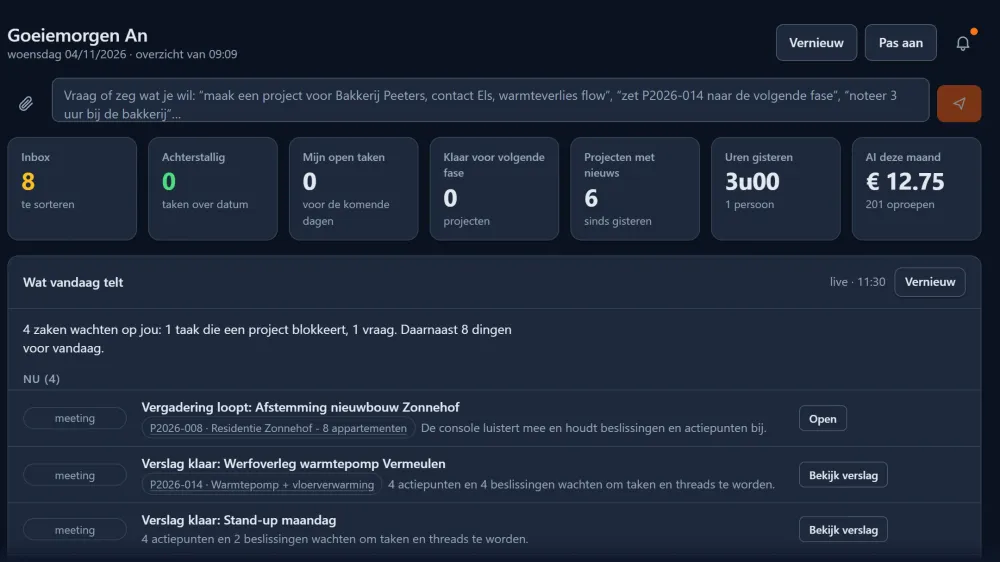
Het startscherm toont wat je vandaag zeker niet mag vergeten
Je ziet wat te laat is, wat vandaag telt en welke projecten nieuws hebben. Bovenaan staat de assistent: je stelt er eender welke vraag, en hij heeft toegang tot alle projecten.
- De assistent. Stel een vraag of geef een opdracht: "welke projecten zitten in uitvoering?", "maak een project voor Bakkerij Peeters met de warmteverliesflow". Je kan ook bijlagen toevoegen en inspreken.
- Wat vandaag telt. De lijst van wat op jou wacht, het belangrijkste eerst. Afronden, openen, sorteren of lezen doe je op de regel zelf.
- Automatische samenvatting van de projectstatus. Per project schrijft de console een korte stand van zaken en werkt die bij als er iets verandert.
- Tegels. Inbox, achterstallig, mijn open taken, klaar voor de volgende fase, projecten met nieuws, uren van gisteren en het AI-verbruik van deze maand.
In de console: Vandaag · nog 7 functies
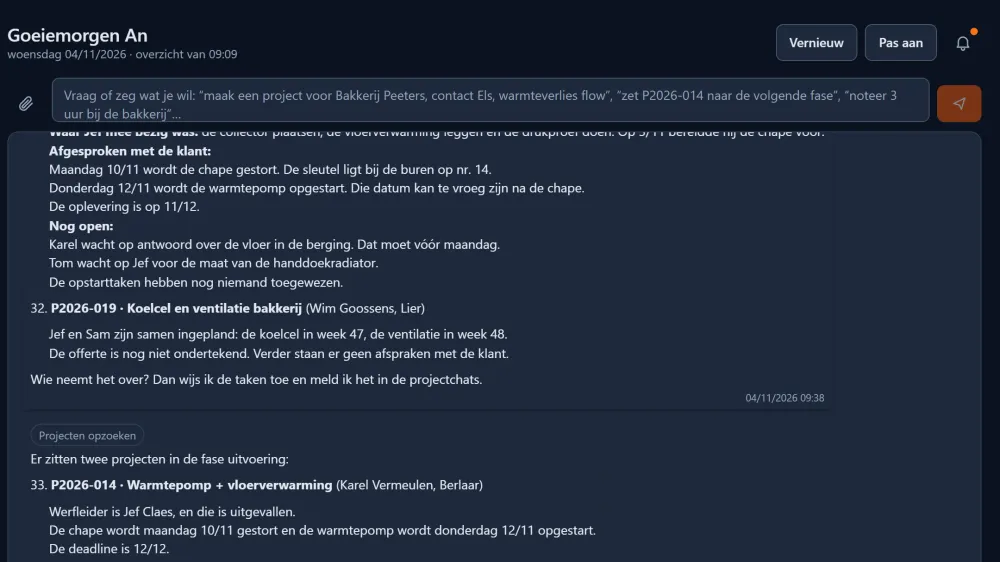
De assistent. Vraag wat je wil weten over je bedrijf of een project.
2 Flows
Eigen flows om de status van je projecten te stroomlijnen
Een flow is een standaard stappenplan dat vastligt, maar dat je zelf samenstelt: fases, taken per fase en wie ze doet. Een project gaat pas naar de volgende fase als de verplichte taken af zijn. Is voor een taak een foto of factuur nodig, dan blijft ze geblokkeerd tot dat document eraan gekoppeld is. Zo ken je de status van elk project.
- Flow beschrijven. Je beschrijft in gewone taal hoe jullie werken. De AI schrijft de fases en taken en past ze aan als je het vraagt.
- Taken met bewijs. Voor een taak kan een foto, factuur of document nodig zijn. De taak blijft geblokkeerd tot dat document gekoppeld is.
- Taken automatisch of manueel afsluiten. Komt er een bestand binnen dat het gevraagde bewijs is, dan koppelt de console het en sluit hij de taak af. Je kan ze ook manueel afsluiten.
- Naar de volgende fase. Zijn de verplichte stappen van een fase af, dan gaat het project naar de volgende. Je klikt alleen waar een beslissing van jou nodig is.
In de console: Instellingen › Flows · nog 10 functies
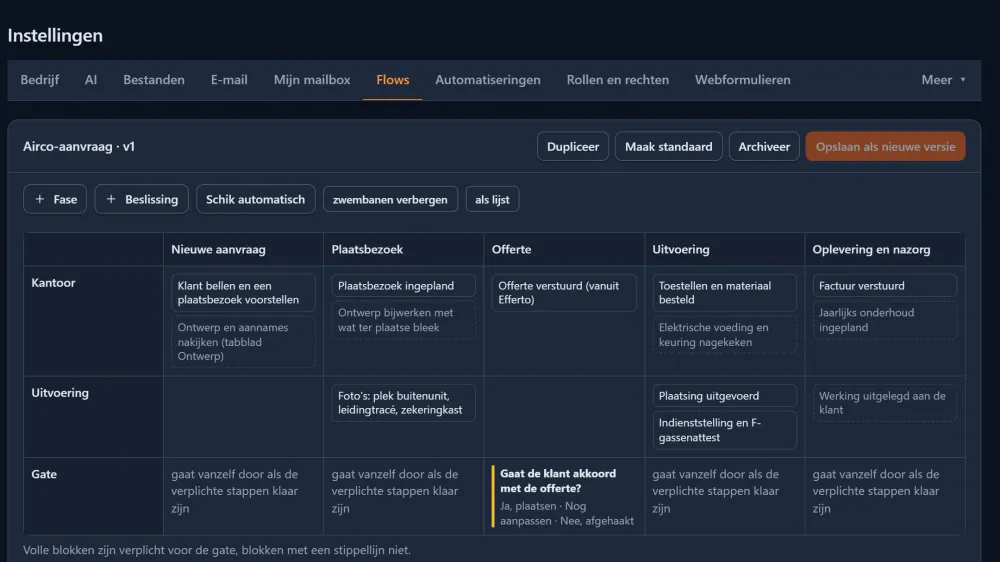
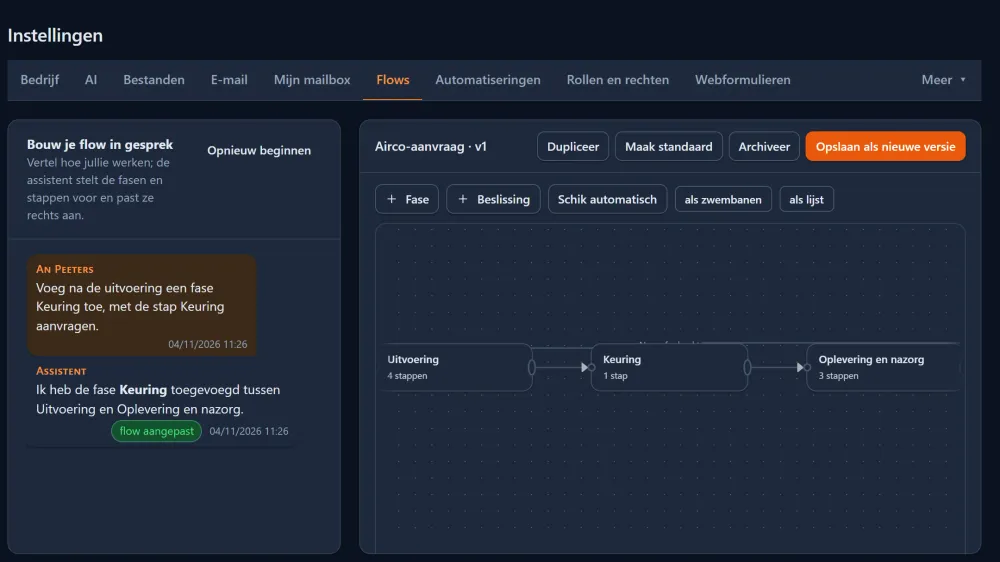
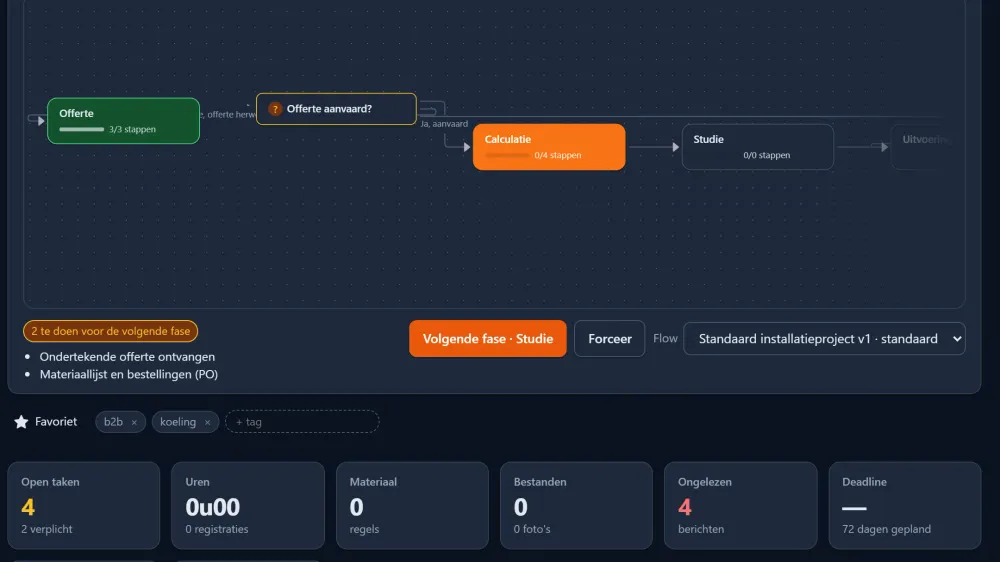
Flows en taken. Taken met bewijs. Het project gaat naar de volgende fase als alles af is.
3 Projecten
Per project één dossier, volledig traceerbaar
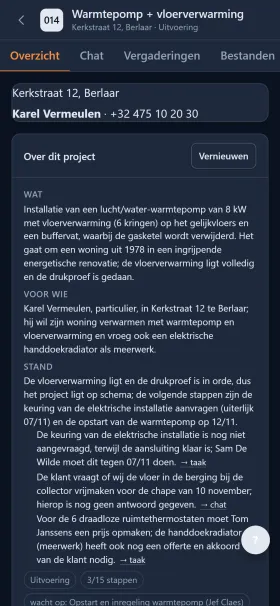
Per project staat alles op één plek: de klant, de flow, de taken, de bestanden, de gesprekken, de uren en de cijfers. Bovenaan schrijft de console wat het project is, voor wie, en wat de status is.
- Over dit project. De console schrijft wat het is, voor wie en de stand van zaken. De beschrijving en notities vul je zelf aan.
- Praten met het project. "Plaatsbezoek bevestigd op 4 november": de console zoekt de taak, vinkt ze af en zet het project verder.
- Flowkaart. Waar het project zit in zijn flow, welke weg het al aflegde, met een schuifbalk om de historiek af te spelen.
- Kerncijfers. Open taken, uren, materiaal, bestanden, ongelezen berichten, deadline en verkoop met marge.
In de console: Projecten · nog 10 functies
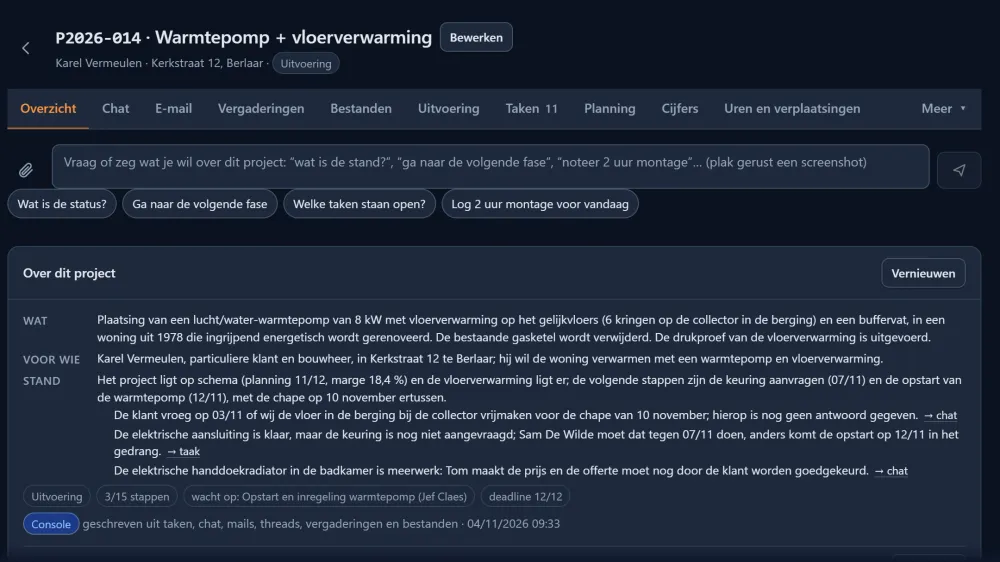
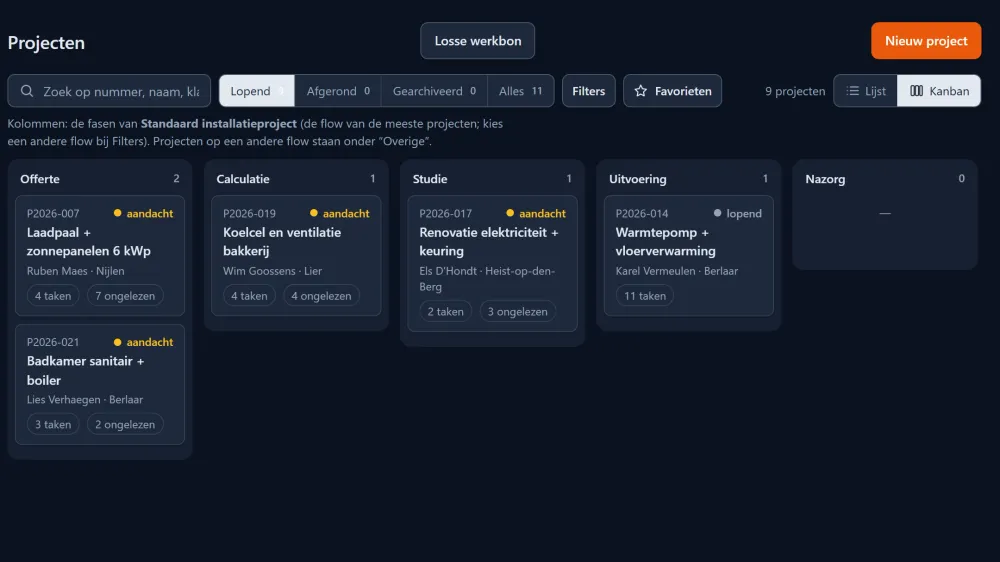
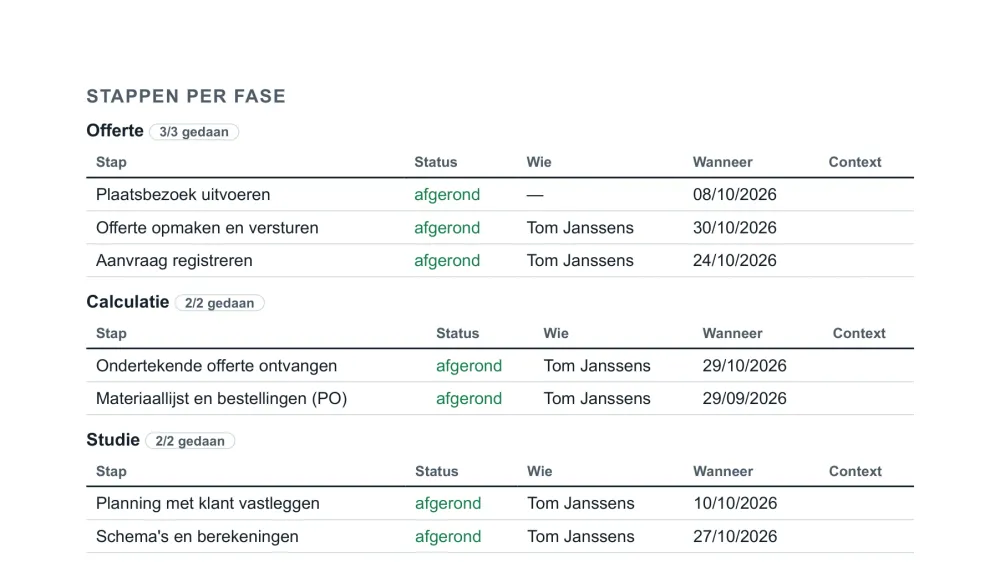
Een project met het vraagvak en de automatische samenvatting van de projectstatus.
4 Bestanden
Bestanden worden automatisch ingedeeld en gelezen
Elk project is een map in de cloud, met een vaste mappenstructuur. Wat je erin sleept, wordt automatisch ingedeeld en gelezen. De console haalt bedragen en datums eruit en koppelt ze aan de taken waar ze bij horen. De assistent weet zo wat er in elk bestand staat: hij beantwoordt je vragen en vindt het juiste bestand terug.
- Bestanden automatisch geordend. Op basis van naam, soort en inhoud. Verplaatsen kan altijd.
- Automatische samenvatting van bestanden. Pdf's, mails in het dossier, Excel en foto's worden gelezen: wat het is, het bedrag, de datum, waar het bij hoort.
- Zoeken in de inhoud. Je zoekt ook op woorden die in het document staan.
- Versies. Vorige versies blijven bewaard. Je kan ze bekijken en terugzetten.
In de console: Project › Bestanden · nog 6 functies
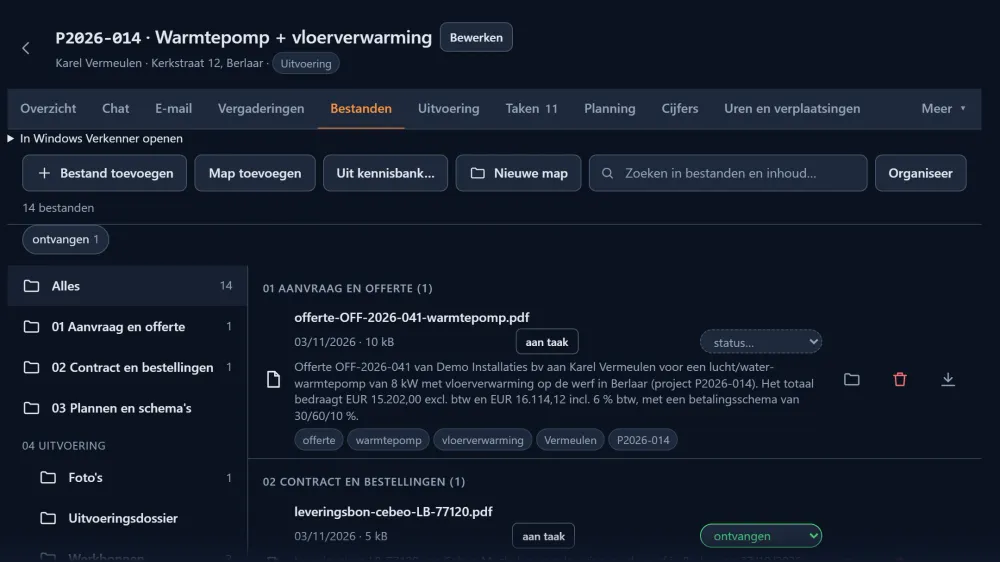
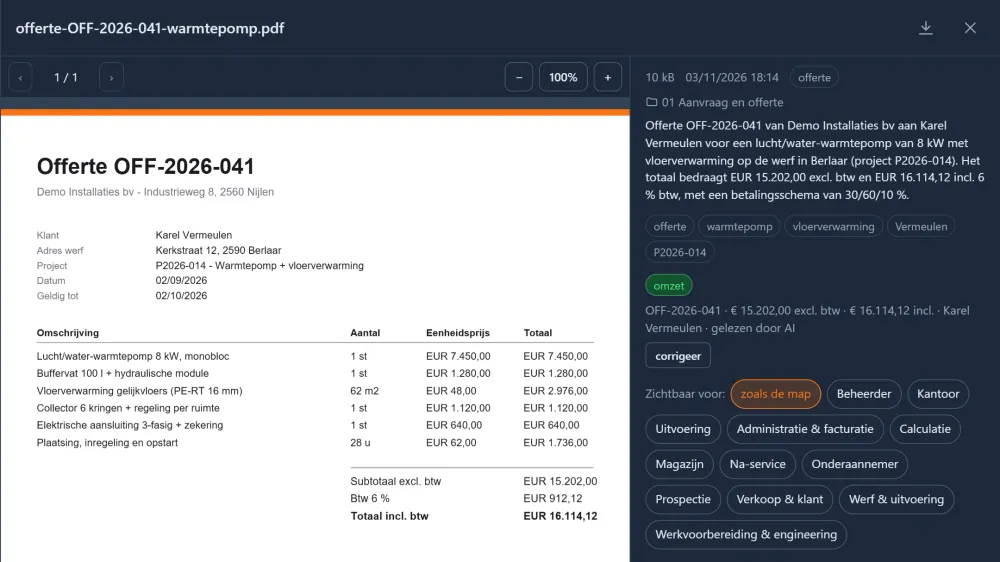
De bestanden van een project, per fase in mappen, gelezen door de console.
5 Automatische offertes
De AI stelt de offerte op uit je eigen catalogus
Efferto is het offerteplatform, gekoppeld aan de console. Een AI-agent stelt de offerte op uit de bestanden en de context van het project. Hij gebruikt je catalogus, sjablonen en rekenregels, toont elke tussenstap en zegt wat hem opvalt. Jij stuurt bij.
- Offerte laten opmaken (AI). Kies de bestanden die belangrijk zijn, schrijf er een notitie bij en kies het model. Elke run staat daarna met zijn kost in het AI-logboek.
- De agent volgen. Elke stap is zichtbaar: welke bestanden hij leest, wat hij in de catalogus zoekt, wat hij beslist.
- Opmerkingen van de agent. Na de run: wat niet in de catalogus staat, wat afwijkt van de richtprijs, wat ontbreekt.
- Bijsturen. "Voeg een koellastberekening toe aan € 150": de agent past de offerte aan. Je catalogus wijzigen mag hij niet.
In de console: Project › Overzicht › Offertes · nog 9 functies
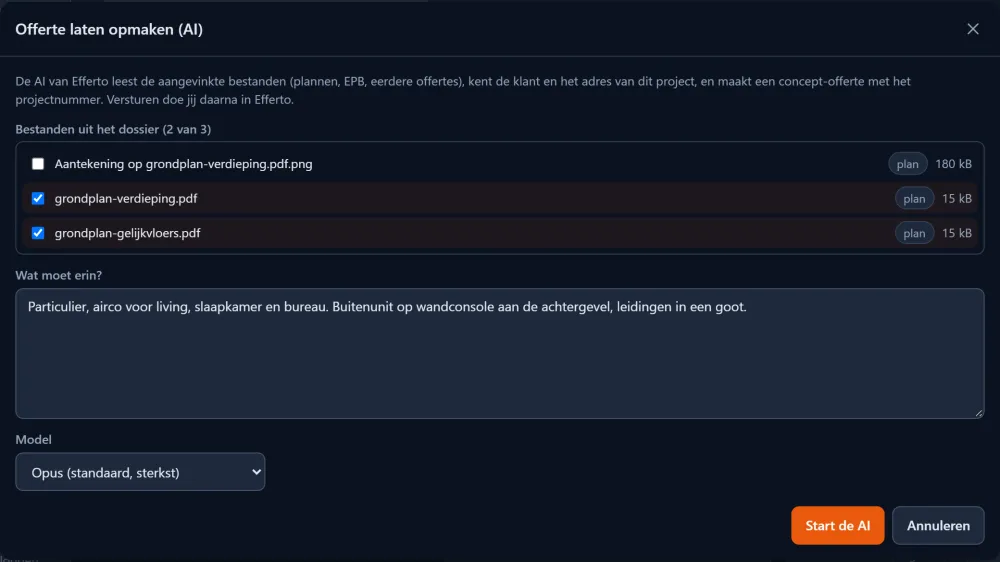
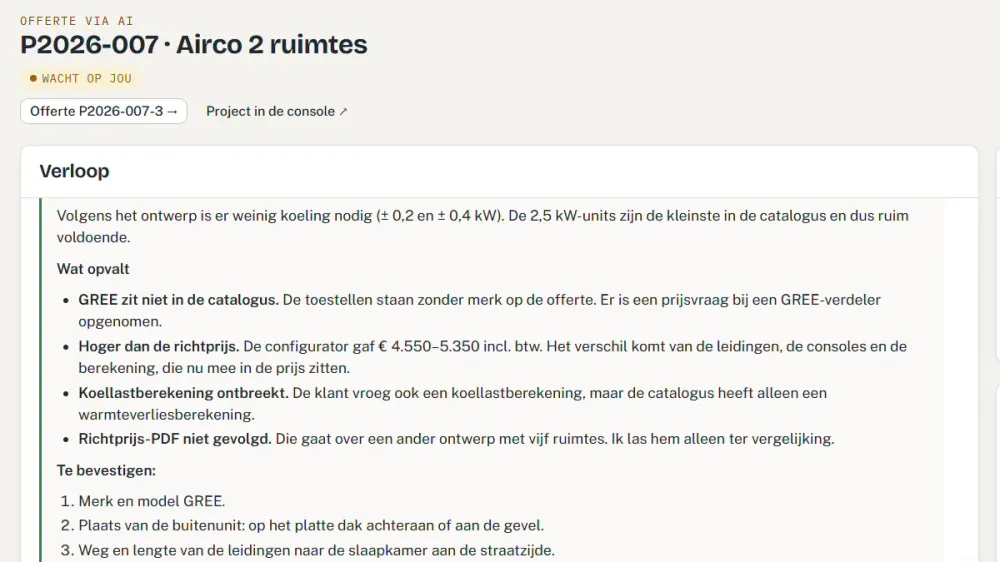
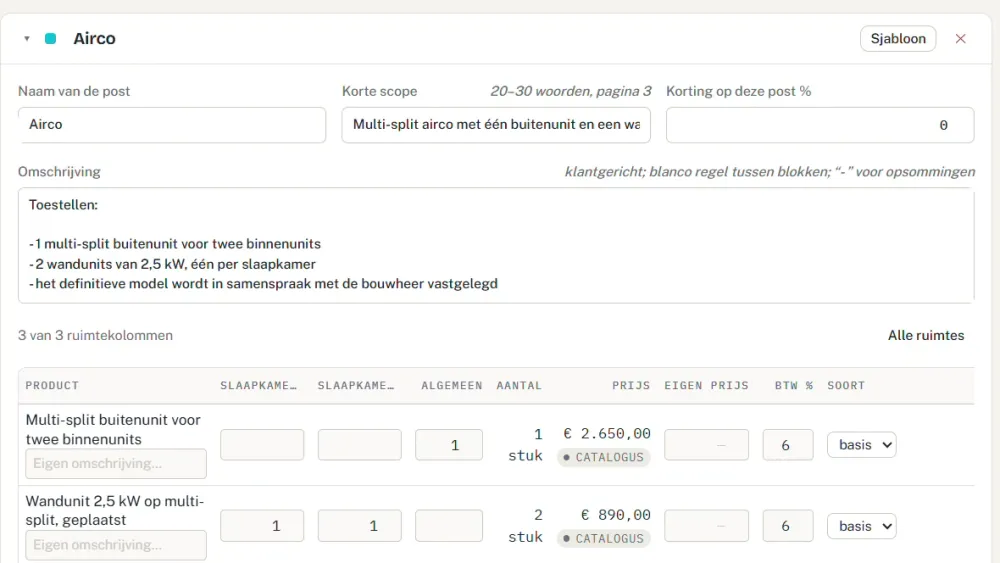
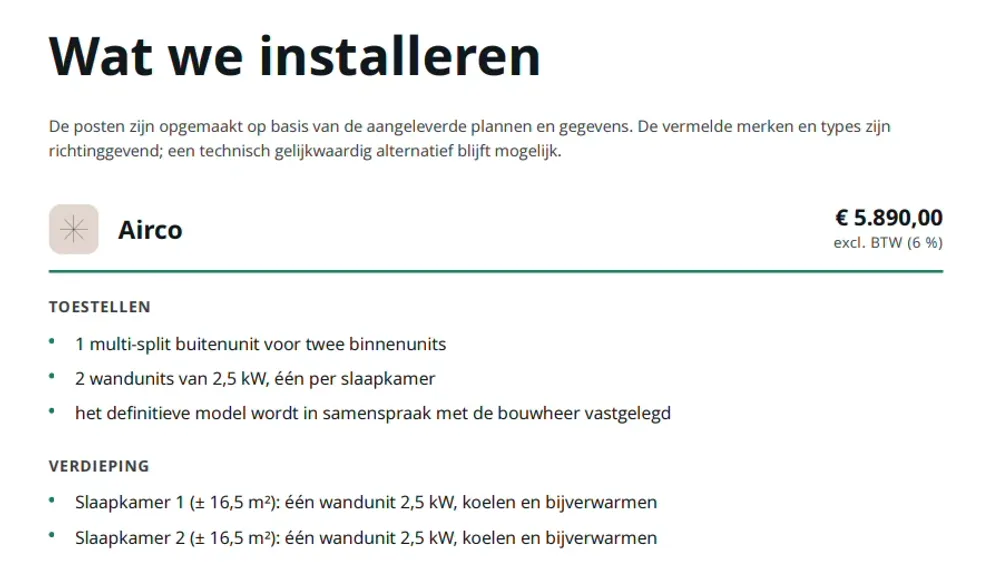
Aanvraag en offerte. Configurator, project, automatische offerte in Efferto.
6 Leveranciers en materiaal
Prijsaanvragen, bestellingen en materiaal per project
Staat een prijs niet in je catalogus, dan start je vanuit het project een prijsaanvraag, met de lijnen en een mailtekst klaar. Wat besteld en geleverd is, volg je per lijn. De taken "alles besteld" en "alles binnen" worden automatisch afgevinkt.
- Prijsaanvraag. Lijnen, aantallen, richtprijs en een genummerde aanvraag (AV-2026-0001) die je mailt vanuit je eigen mailbox.
- Antwoorden van leveranciers. Komt de offerte van de leverancier binnen, dan leest de console de prijzen en zet ze bij de aanvraag.
- Bestelling. Van de aanvraag een bestelbon, met leveradres magazijn, werf of elders.
- Status per lijn. Te bestellen, uit voorraad, besteld, ontvangen; gematcht met offertes, bestelbonnen en leveringsbonnen.
In de console: Project › Materiaal · nog 4 functies
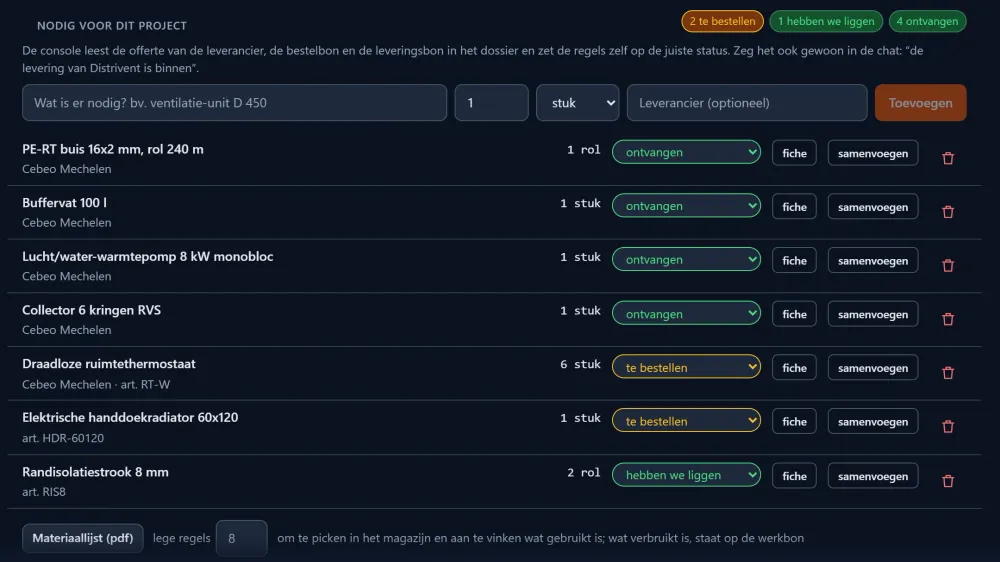
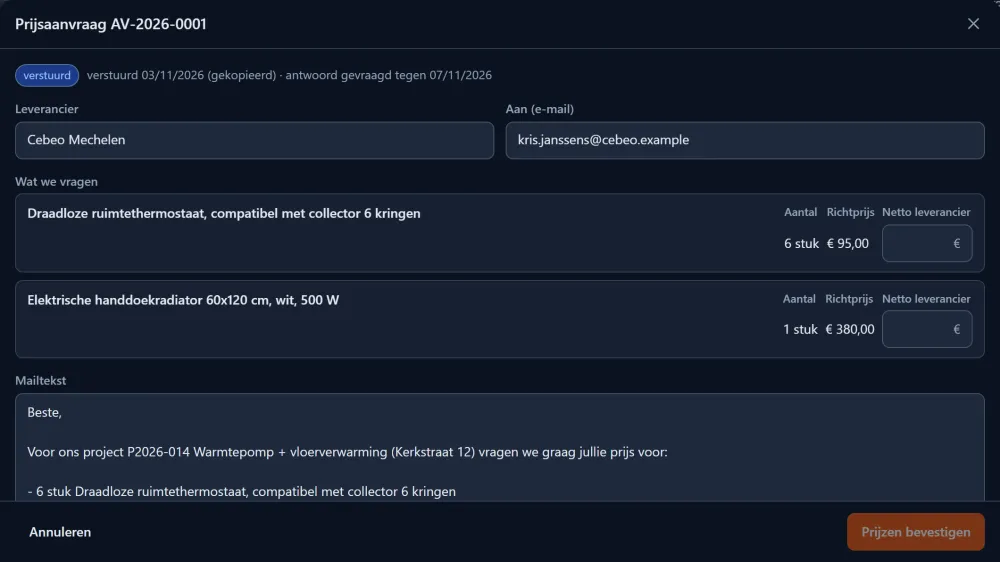
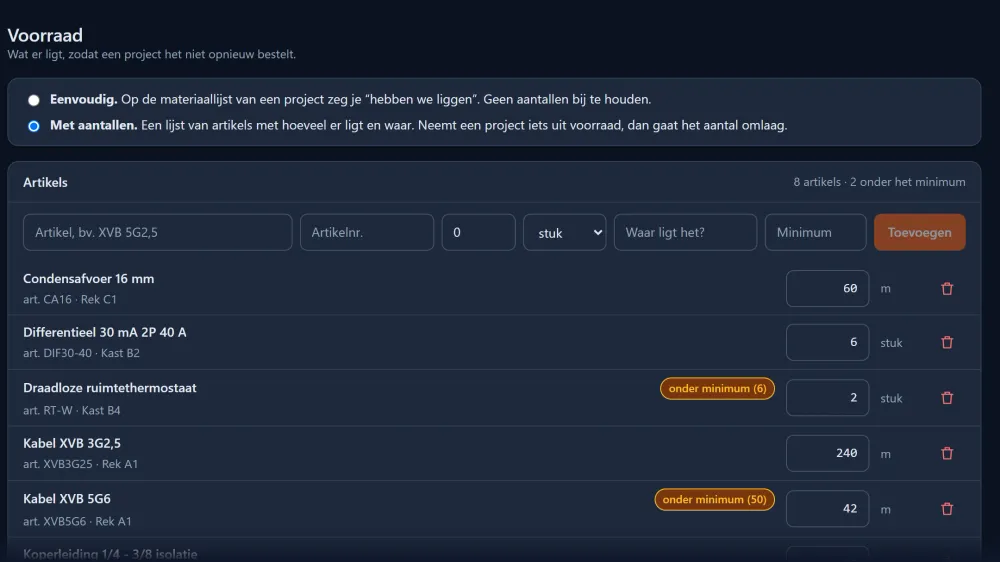
Materiaal per project: lijnen met status, aanvragen en bestellingen.
7 Planning
Automatische projectplanning op basis van de beschikbaarheid per persoon
Elke taak heeft een duur: uit de flow, uit vorige projecten of door jou ingegeven. De AI verdeelt de open taken over wie beschikbaar is, en houdt rekening met je vaste afspraken.
- Weekbord. Per persoon per dag: beschikbaar, gepland en geregistreerd.
- Automatische projectplanning. De console verdeelt de open taken van de komende twee weken over wie beschikbaar is, met je vaste instructies ("vrijdagnamiddag niet plannen").
- Nog in te plannen. Wat er nog ligt. Duur, persoon en voorrang pas je aan op de regel zelf.
- Doorlooptijd per project. Gepland tegenover werkelijk per fase, als balken; deadline als lijn.
In de console: Planning, Project › Planning · nog 4 functies
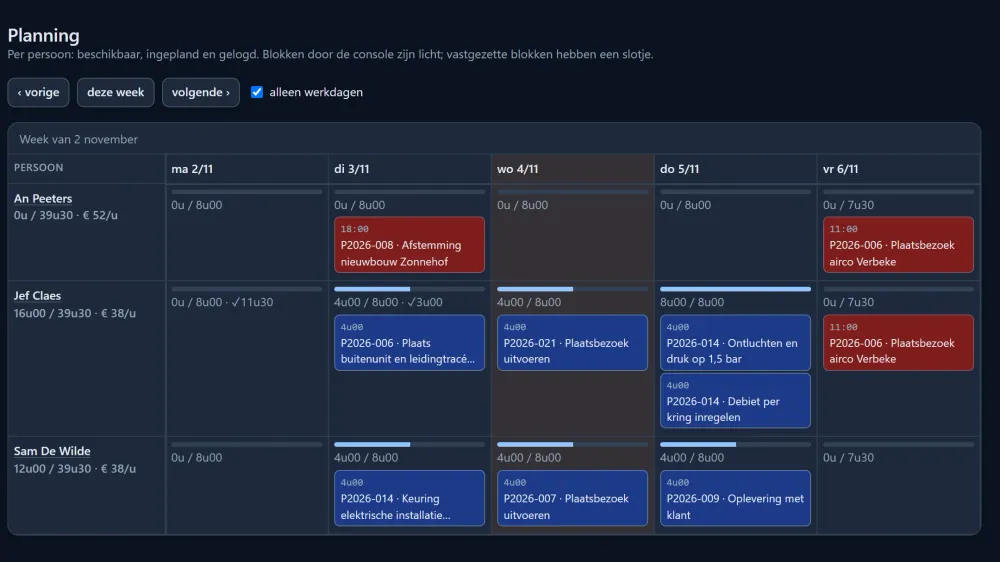
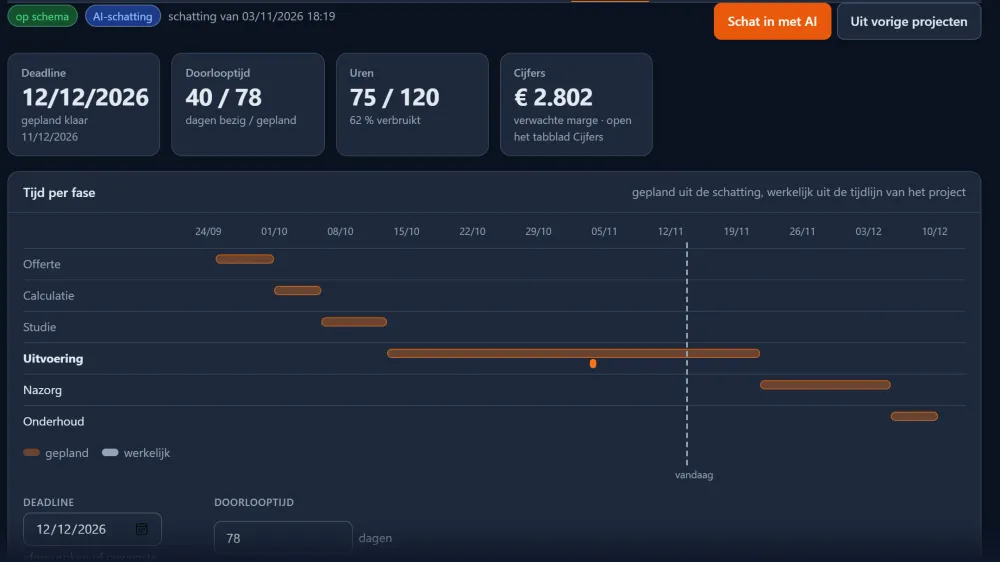
Planning en cijfers. Uren, doorlooptijd, capaciteit en marge.
8 Overzicht
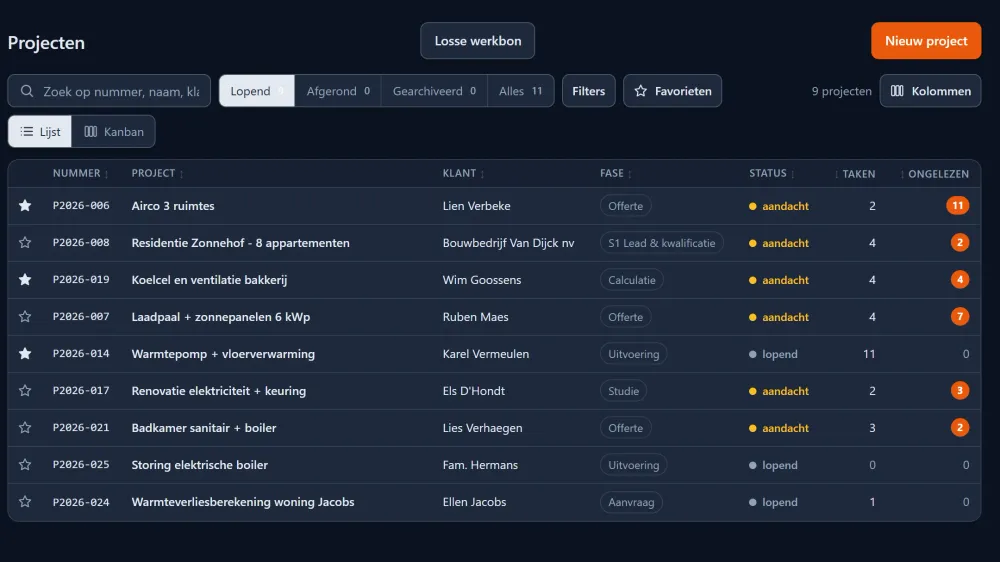
Alle projecten in een tabel of op een tijdlijn
Eigen weergaves van je projecten, en een tijdlijn met fases, deadlines en vergaderingen. Iedereen ziet dezelfde voorrang. Kolommen kies je zelf, en je kan eigen kolommen toevoegen.
- Voorrang. Sleep projecten in de volgorde waarin ze aan de beurt zijn. Iedereen ziet dezelfde volgorde.
- Eigen weergaves. Bewaar een selectie van projecten en filters, bv. "Lopende airco" of "Wacht op klant".
- Eigen kolommen. Tekst, getal of datum; in de cel aan te passen en leesbaar voor de assistent.
- Tijdlijn. Fases als balken, deadline te verslepen, taken met een datum als mijlpaal, zoom op dag, week of maand.
In de console: Overzicht · nog 1 functies
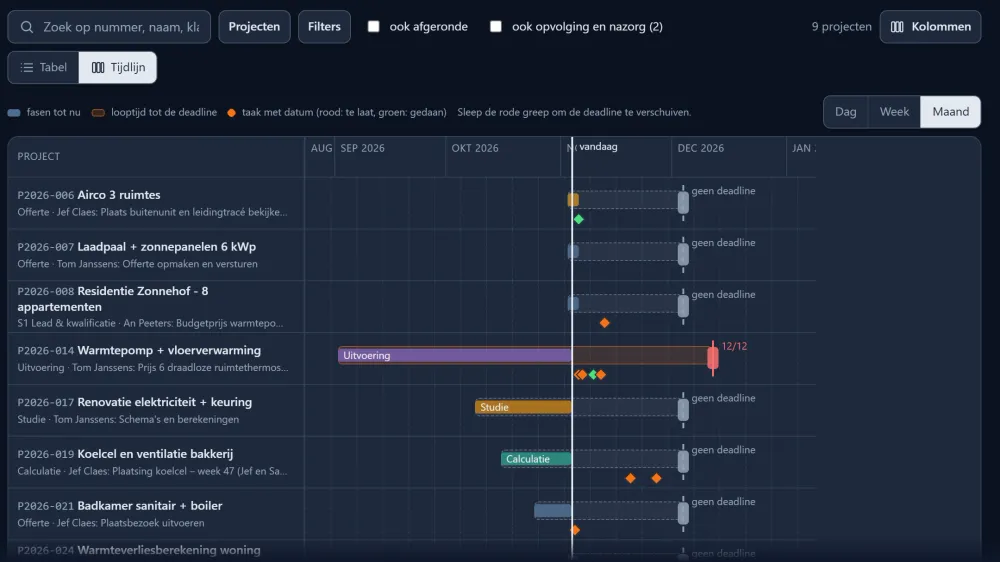
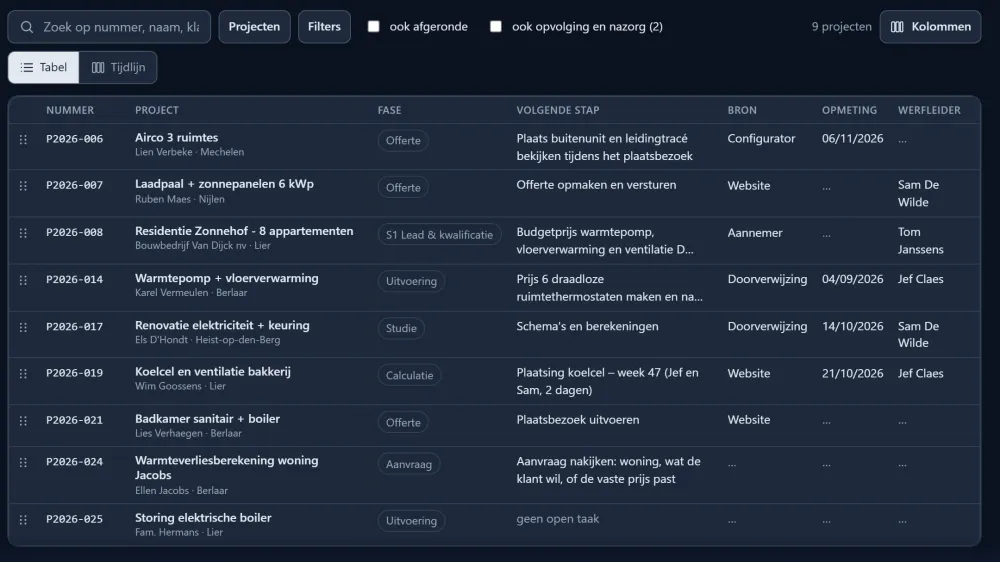
Overzicht als tijdlijn: fases en deadlines van alle projecten.
9 Werf
Uitvoeringsbundel, uren, verplaatsingen en werkbon
Tijdens het plaatsbezoek verzamel je foto's en notities. Met één knop wordt dat een uitvoeringsbundel als pdf. Op de werf werken de installateurs op hun gsm: een rechtstreekse lijn met kantoor voor berichten en bestanden. Ze registreren er ook hun uren en verplaatsingen, en na het werk staat de werkbon klaar.
- Uitvoeringsbundel. Foto's, notities, plannen en schetsen bij elkaar, als één pdf voor de werf.
- Tijdsregistratie op de gsm. Start en stop op een taak, op de gsm of de pc, of voeg achteraf uren toe en corrigeer ze. Onderaannemers hebben hun eigen tarief.
- Verplaatsingen. Per project een standaardafstand. Met één knop registreer je een rit.
- Werkbonnen met één klik. Na het werk: uren, verplaatsingen en materiaal per dag, af te tekenen door uitvoerder en klant.
In de console: Project › Uitvoering, Uren, Werkbonnen · nog 6 functies
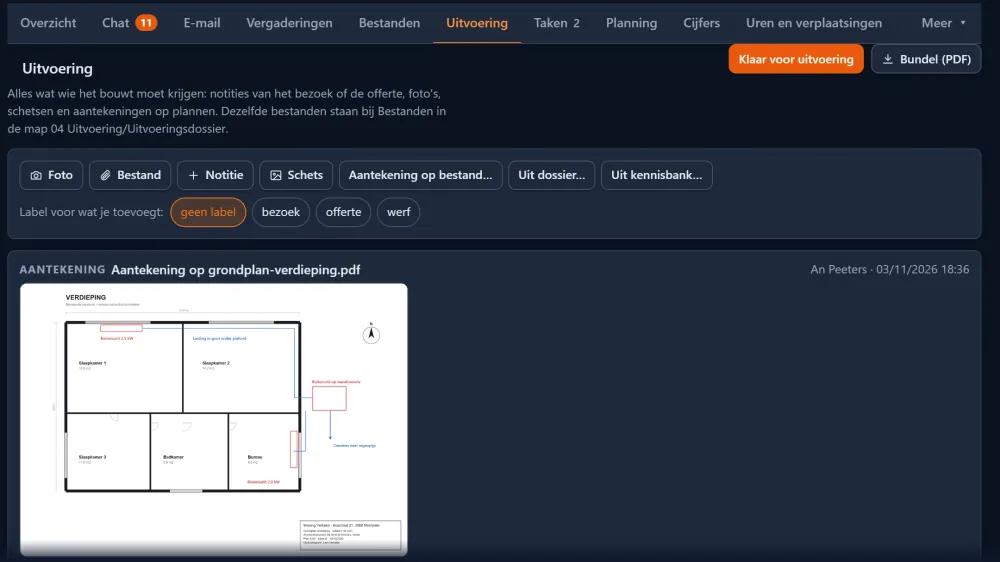
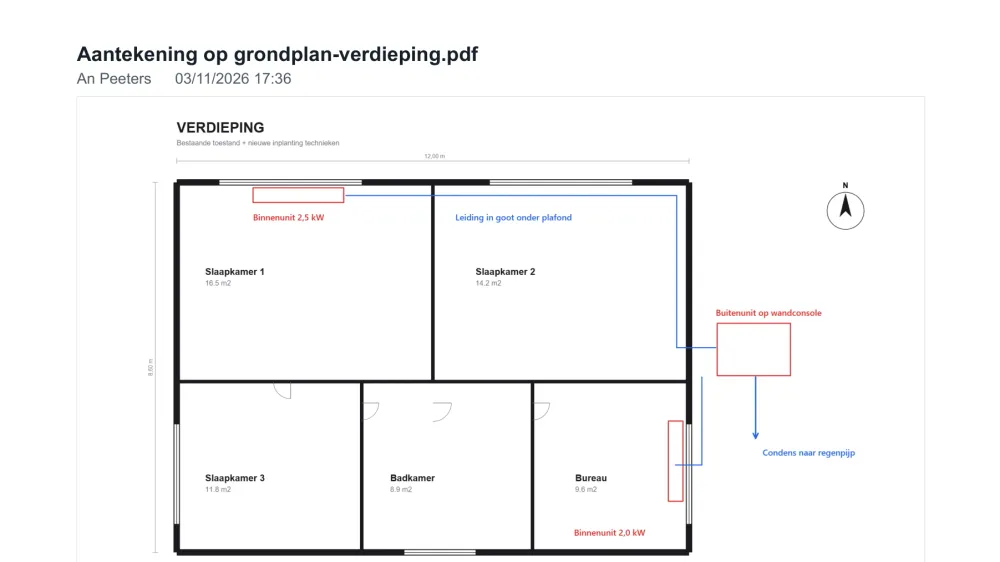
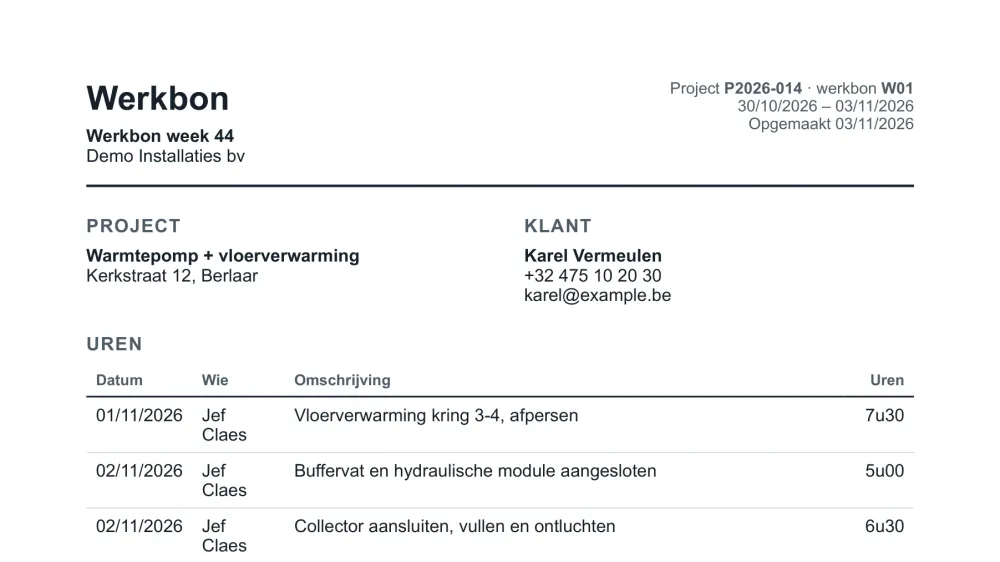
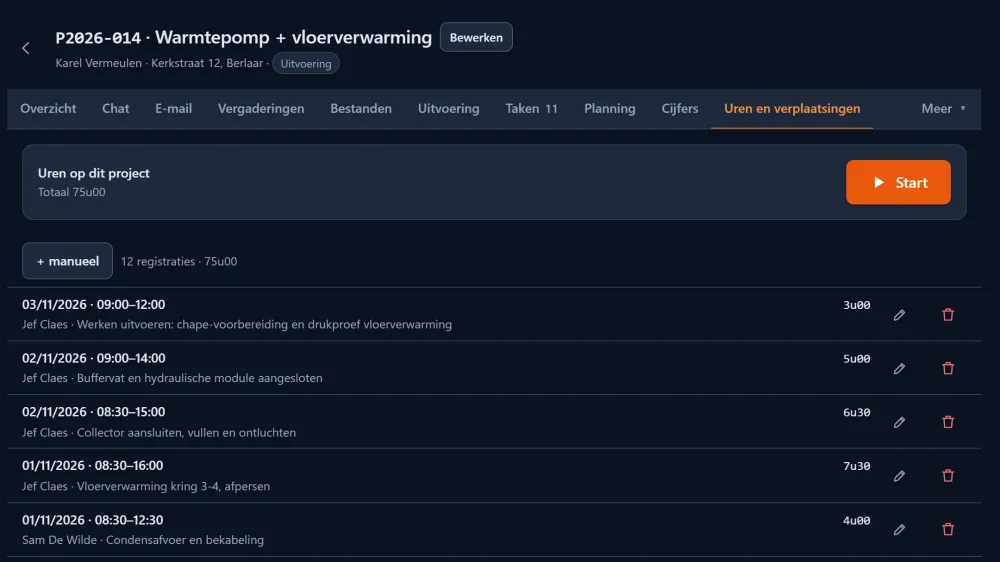
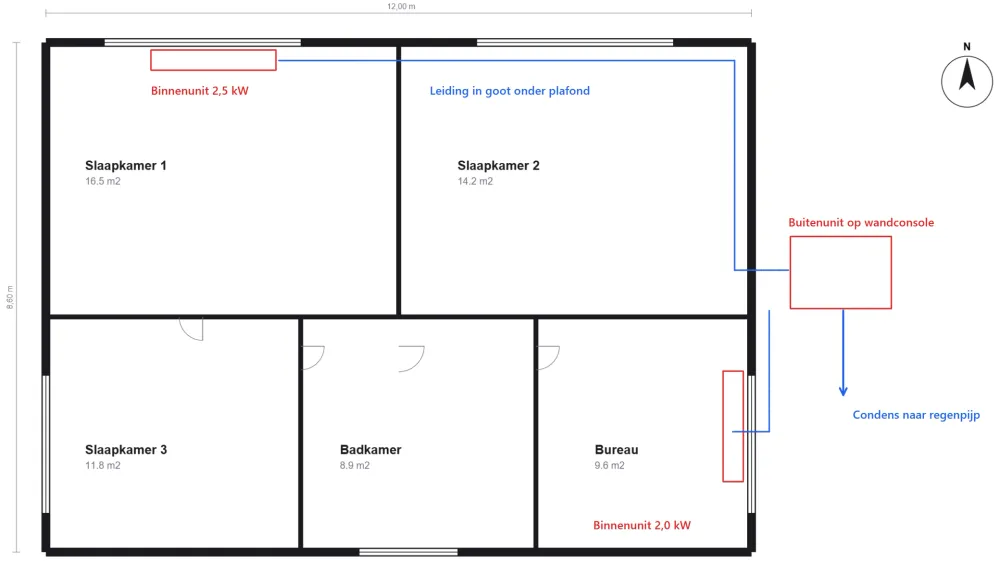
Op de werf. Uitvoeringsbundel, met notities op plannen, en werkbon.
10 Cijfers
Inzicht in cijfers en marges per project
De verwachte verkoop komt uit de offerte, de kosten uit uren, materiaal en facturen van leveranciers. Zo zie je de marge die je overhoudt. De console leest facturen zelf, en je kan elke regel met de hand aanpassen.
- Marge in realtime berekend. Wat al gefactureerd is, de verwachte verkoop, kosten tot nu en de verwachte marge.
- Facturen automatisch herkend. Uitgaande en inkomende facturen in het dossier worden herkend als omzet of externe kost.
- Vaste prijs of regie. Kies per project hoe je factureert; de berekening volgt.
- Eigen tarieven voor uren en kilometers. Elke persoon met zijn kostprijs en verkoopprijs per uur, kilometers aan je km-tarief.
In de console: Project › Cijfers · nog 2 functies
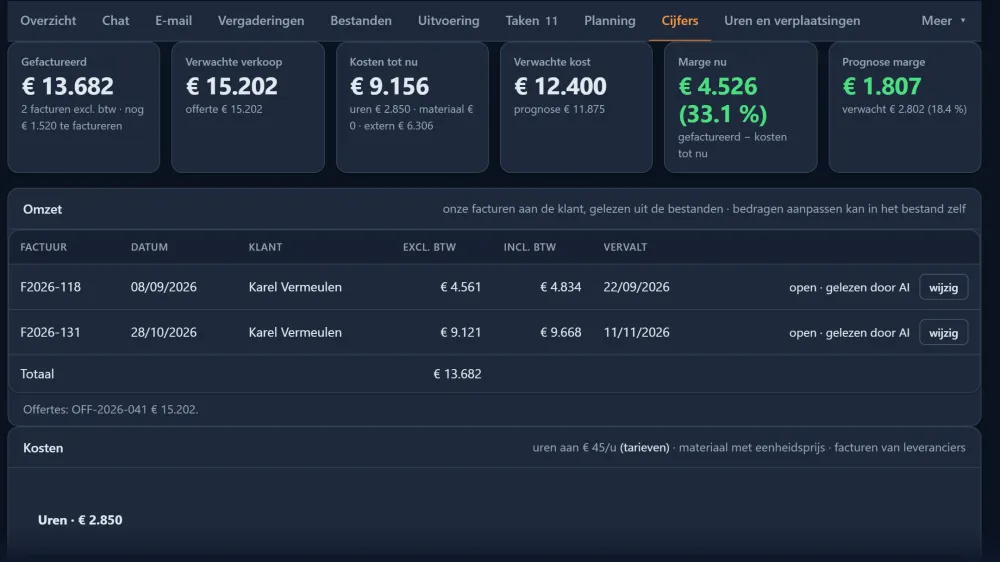
Cijfers van een project: verwachte verkoop, kosten en marge.
11 Chat, inbox en mail
Structuur in je mails en chats
Mails worden optioneel ingelezen, en aanvragen via webformulieren komen ook binnen. Chats met collega's, groepen en projecten vervangen de losse berichten via WhatsApp en sms. De assistent koppelt alles aan het juiste project, schetst de status en beantwoordt vragen. Twijfelt hij, dan vraagt hij het.
- Opdrachten in de chat. Wat je in een projectchat typt ("zet de keuring op vrijdag"), wordt uitgevoerd. De console antwoordt wat hij deed.
- Berichten automatisch gekoppeld. Een bericht of mail over "de bakkerij" of "Kerkstraat 12" komt bij dat project. Twijfelt de console, dan vraagt hij welk project het is.
- Threads. Lopen er meerdere onderwerpen door elkaar, dan splitst de console ze in threads met een samenvatting en een status (beslist, wacht op klant, ...).
- Taken uit gesprekken. "Kan jij vrijdag de aansluiting doen?" wordt een voorstel van taak, zonder dubbels.
In de console: Chats, Inbox, Mail, Project › Chat · nog 7 functies
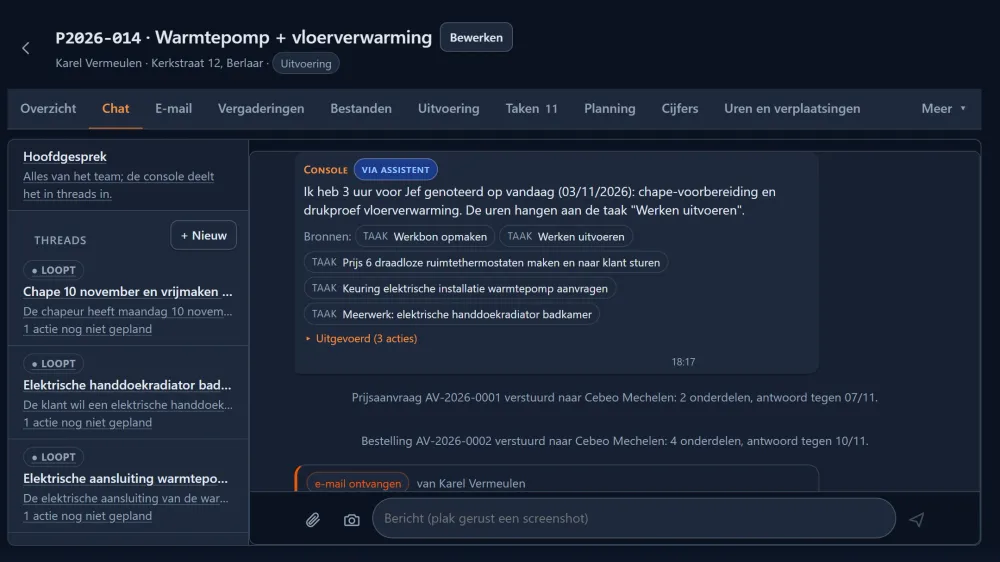
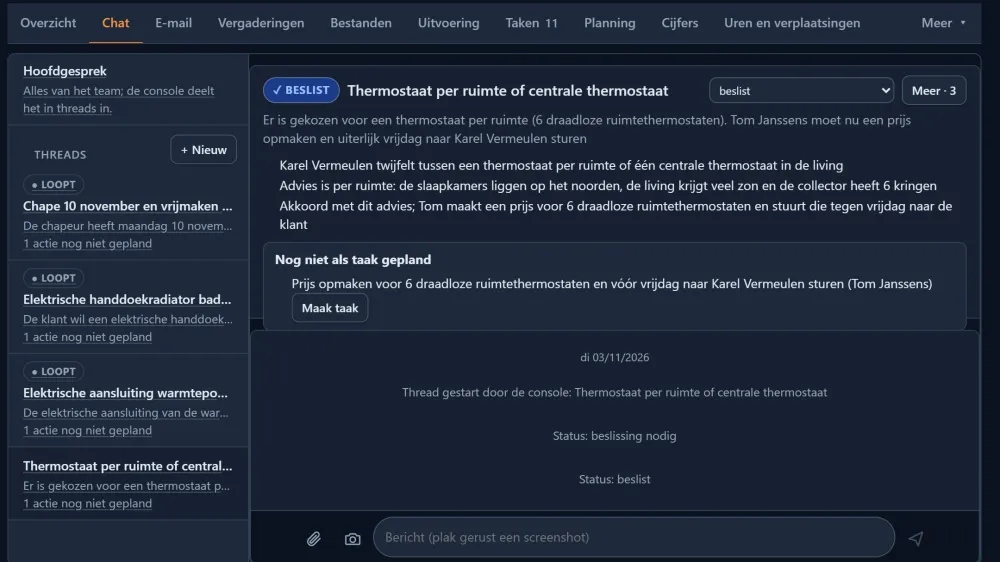
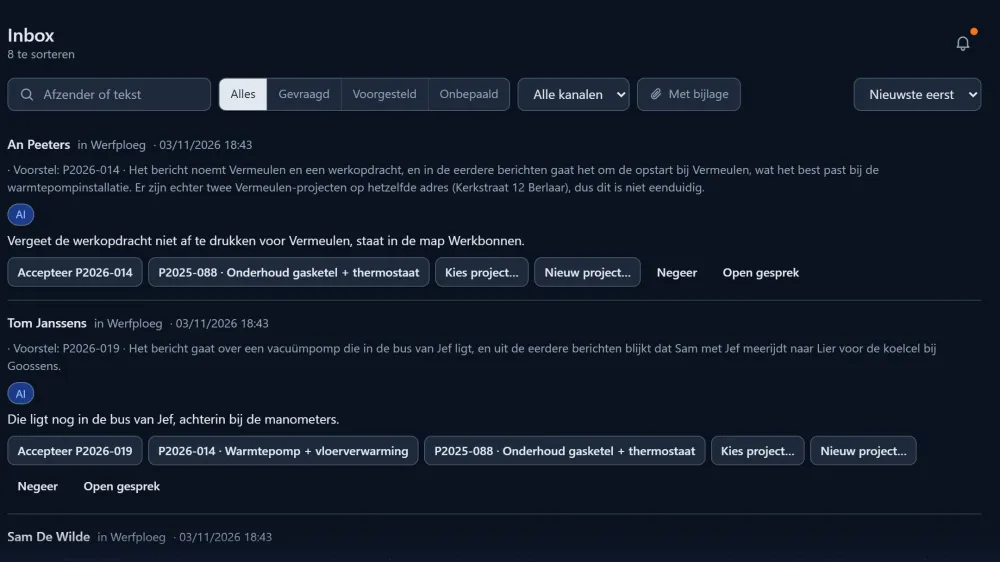
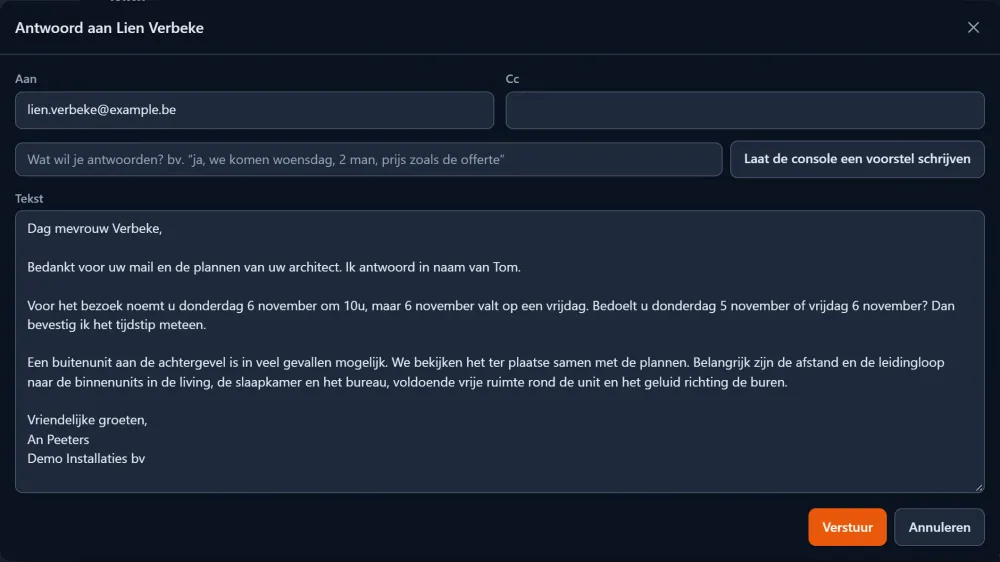
Kennisbank en chat. De assistent antwoordt uit je kennisbank, berichten komen bij het juiste project.
12 Vergaderingen en werfbezoeken
Opname, transcript en verslag van een vergadering, werfbezoek of plaatsbezoek
Start de opname op je pc of gsm. De console schrijft het transcript mee, toont live de beslissingen en actiepunten, en maakt na afloop het verslag met taken voor de juiste mensen.
- Opname met één klik. Op pc of gsm. Het transcript loopt per minuut mee, in het Vlaams.
- Live beslissingen en actiepunten. Wat beslist is en wie wat moet doen, terwijl er nog gepraat wordt.
- Automatisch verslag. Na de stop schrijft de console het verslag uit transcript en notities; het komt in het dossier.
- Taken uit het verslag. Actiepunten worden taken bij de juiste persoon, en komen in de planning.
In de console: Vergaderingen, Project › Vergaderingen · nog 4 functies
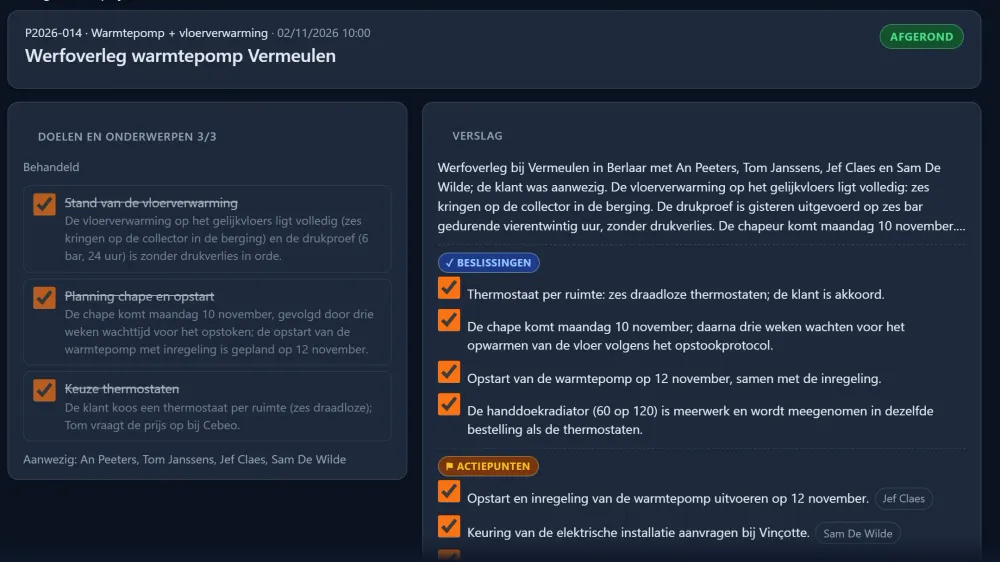
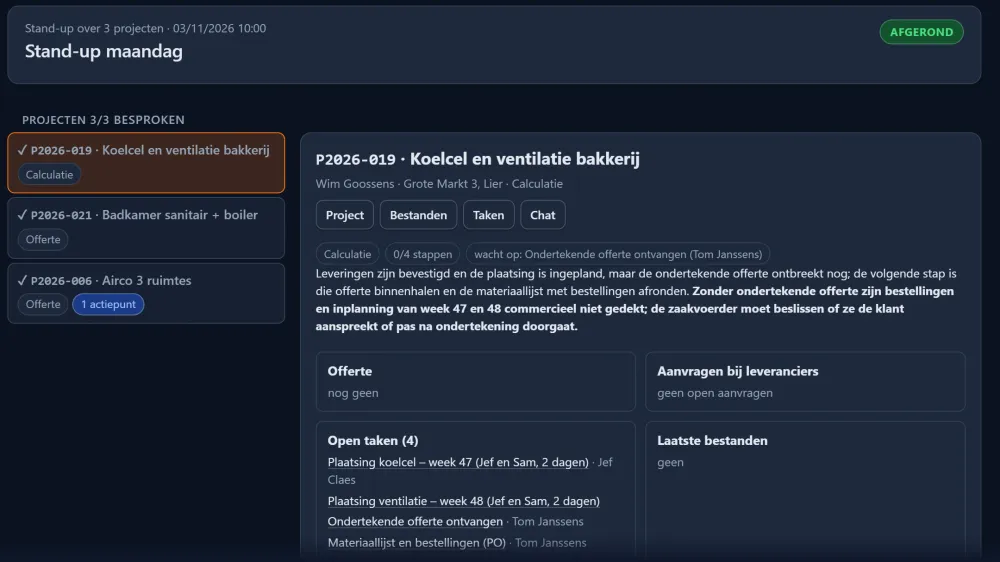
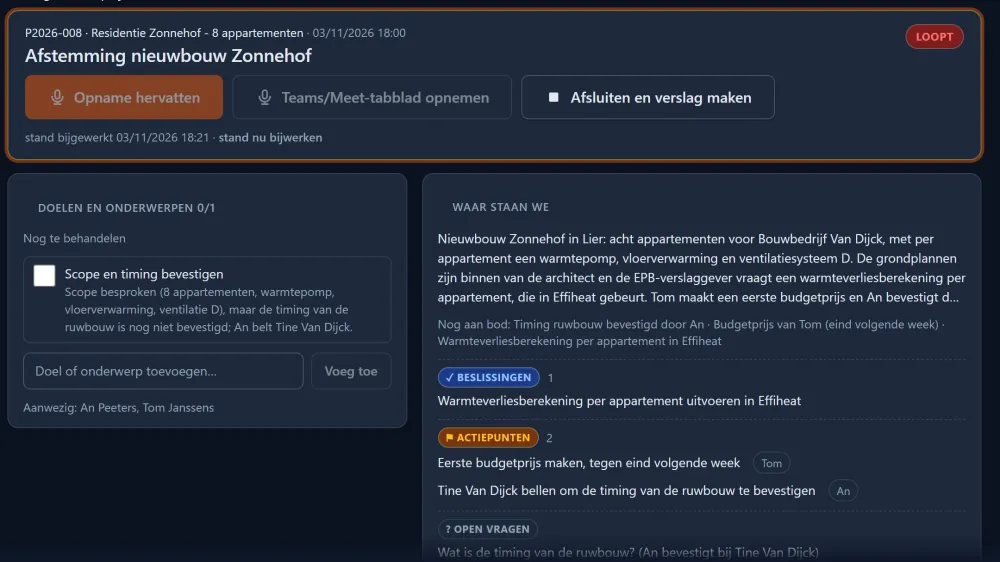
Vergaderingen en werfbezoeken. Stand-up met live transcript en automatisch verslag.
13 Kennisbank
Werkwijzen, checklists en fiches, ook voor de AI
Hier bewaar je wat niet bij één project hoort: werkwijzen, checklists, leveranciersafspraken, logo's en fiches. De AI heeft er ook toegang toe, en je kan er vragen aan stellen.
- Pagina's en rubrieken. Een editor met koppen, tabellen, afvinklijsten, afbeeldingen en verwijzingen.
- Antwoorden uit je kennisbank. "Waar is ons logo?", "wat is onze afspraak met Vaillant?": de assistent antwoordt, met de bron erbij.
- Automatisch geordend. Wat je toevoegt wordt gelezen, samengevat en in de juiste rubriek voorgesteld.
- Kennis gebruiken in een project. Een fiche of checklist uit de kennisbank in een project of uitvoeringsbundel zetten.
In de console: Kennisbank · nog 2 functies
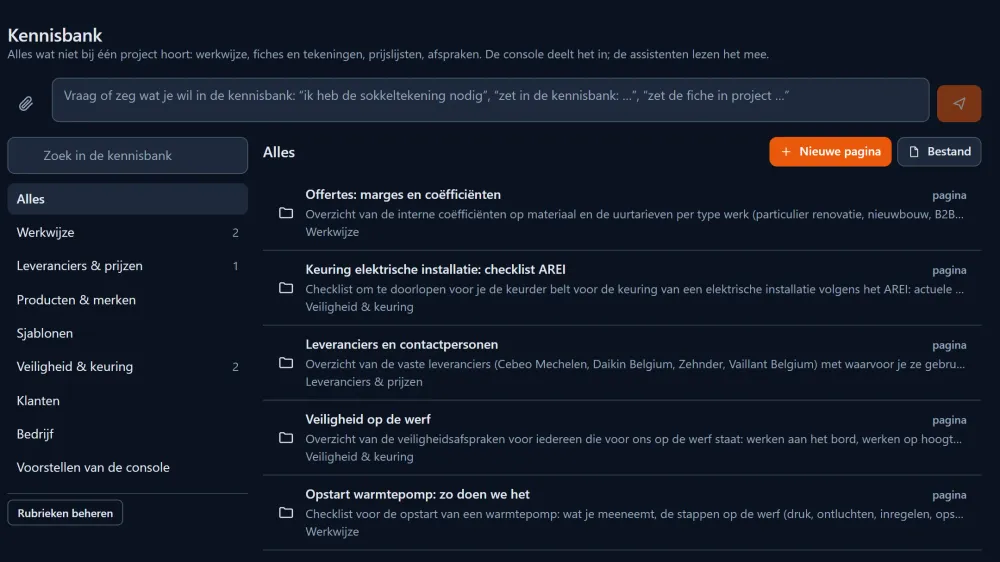
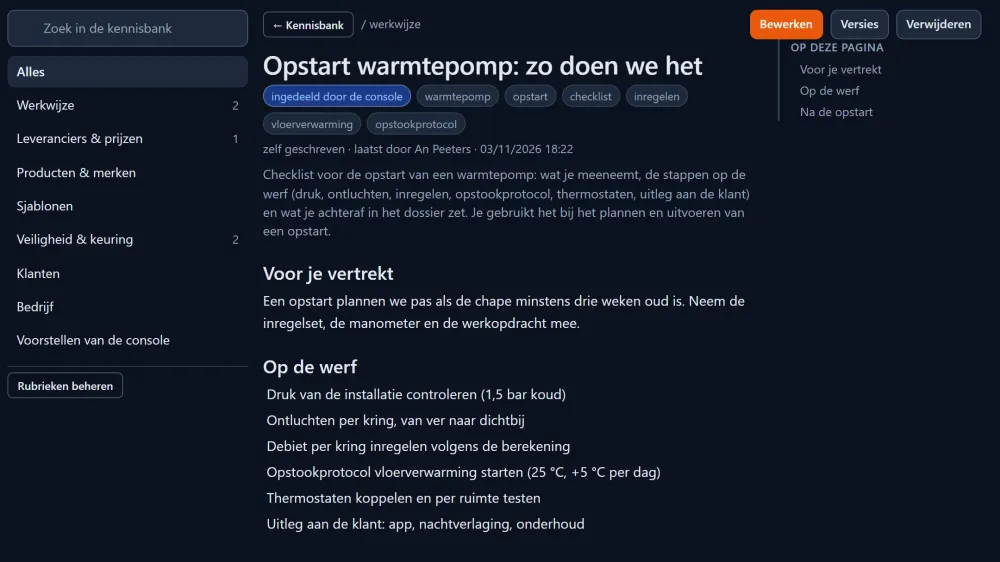
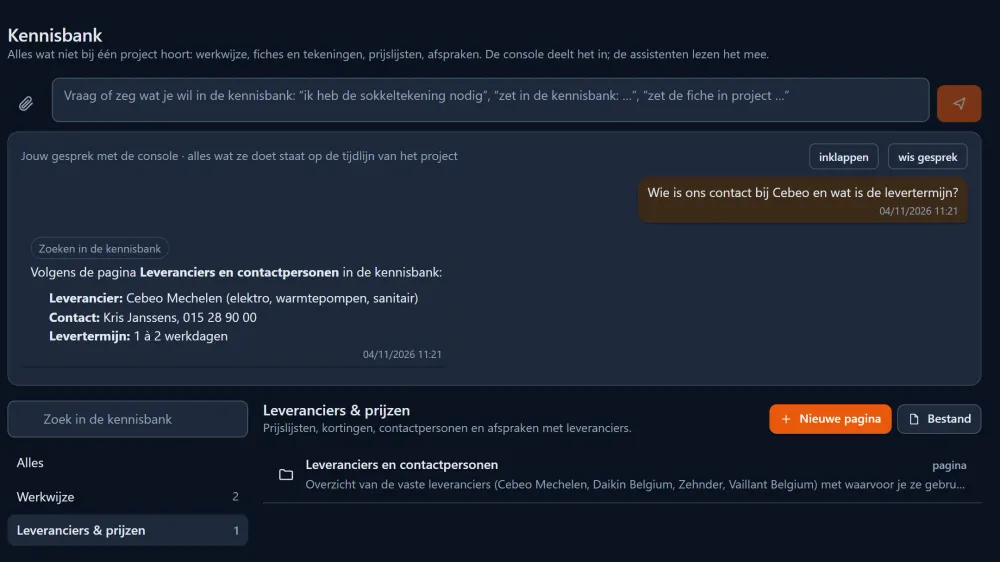
De kennisbank met rubrieken en een vraagvak.
14 Webformulieren en configurator
Aanvragen via je website komen binnen als project
Een formulier op je website, of een configurator waarin de klant zelf zijn airco ontwerpt. Wat binnenkomt, wordt automatisch een project op de juiste flow, met de klant, de bestanden, een richtprijs en de eerste taken.
- Webformulieren. Bouw een formulier (opbouw, prijs, wat gebeurt er, stijl) en zet het op je site als knop, in de pagina of als chat.
- Aanvragen automatisch gelezen. Foto's, plannen en vrije tekst van de aanvrager worden gelezen. Rijafstand en prijsformules rekent de console uit.
- Standaardformulieren. Elektrisch dossier, offerteaanvraag en storing melden.
- Airco-configurator. De klant tekent zijn woning op het plan of op de kaart, kiest ruimtes en toestellen en krijgt een richtprijs met jaarlijkse kosten.
In de console: Instellingen › Webformulieren, Configurators; Project › Ontwerp · nog 4 functies
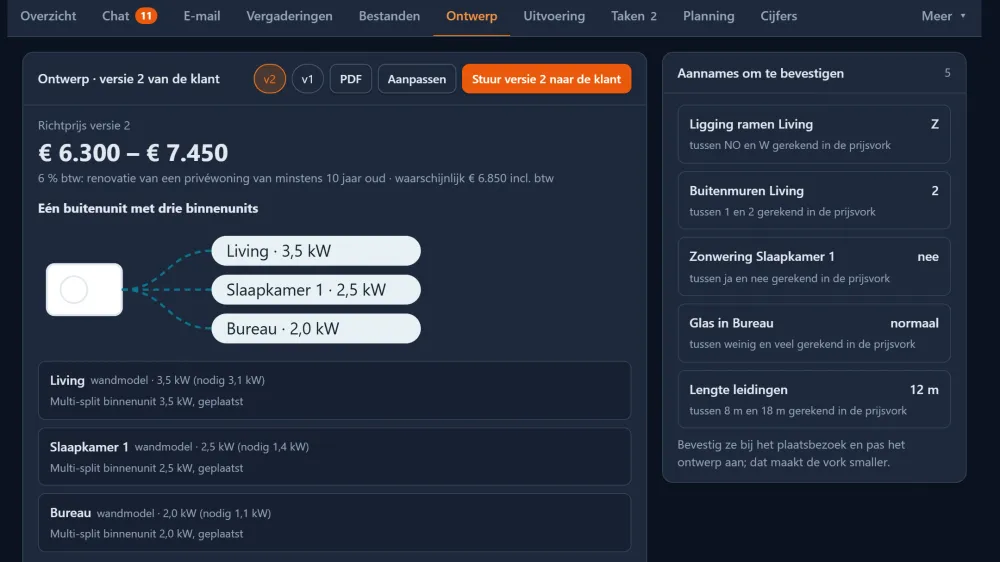
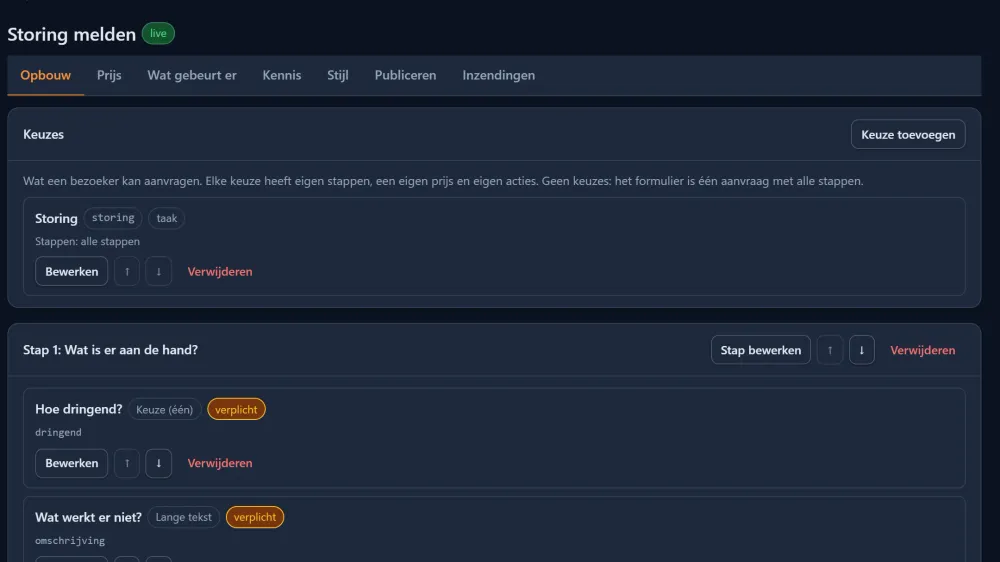
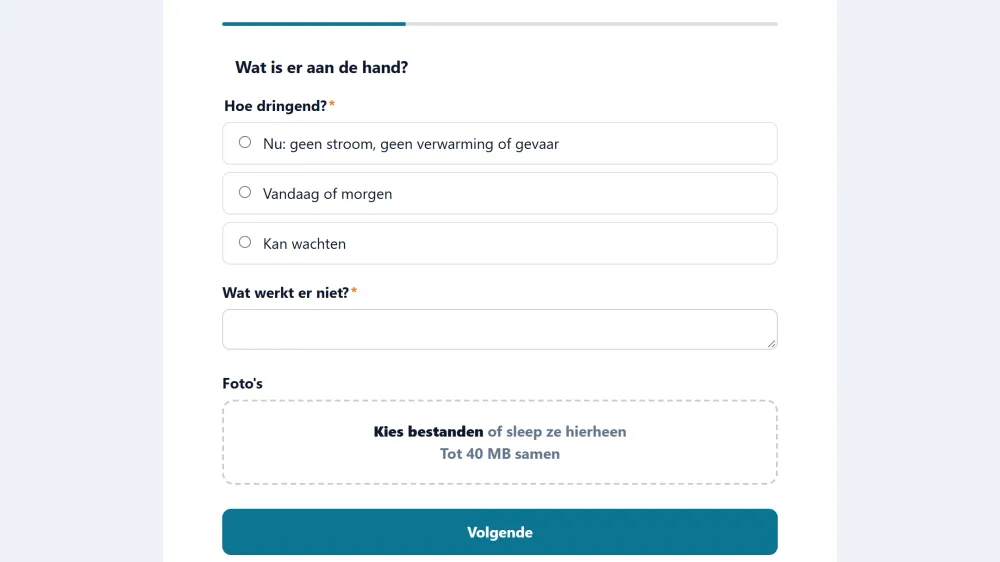
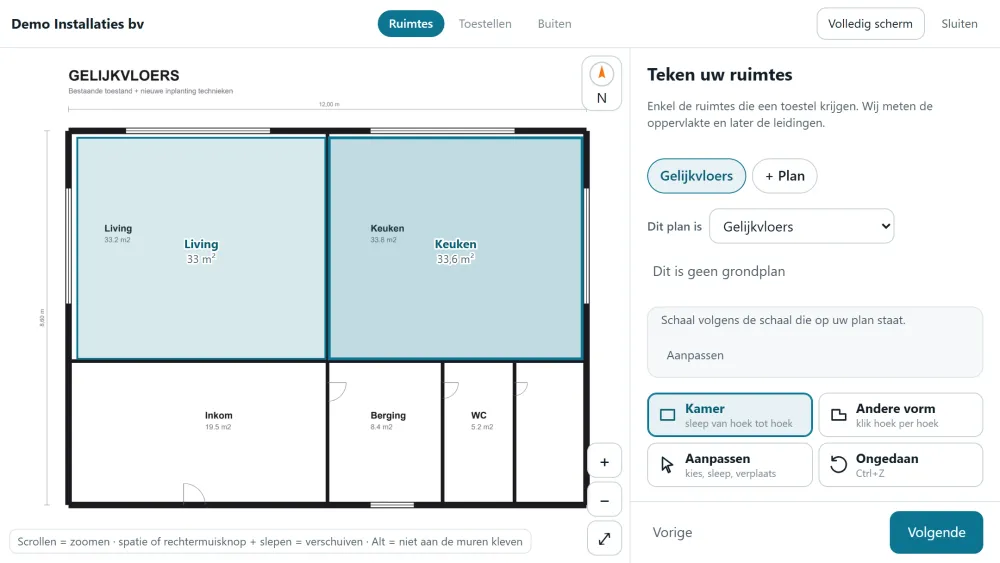
Het ontwerp van de klant uit de configurator: toestellen per ruimte en de richtprijs.
15 Taken
Taken per persoon, uit flows, gesprekken en vergaderingen
Alle open taken per persoon, over de projecten heen. Taken komen uit de flow, uit gesprekken, uit vergaderingen of van de assistent. Wat de console alleen vermoedt, staat als suggestie tot iemand het neemt.
- Taken per persoon. Open taken per medewerker, met wat niet toegewezen is apart.
- Herkomst. Filter op suggesties, automatisch gevonden, uit een vergadering, van de assistent, handmatig.
- Deeltaken. Een taak in stukken, zo diep als nodig. De taak wordt afgesloten als de deeltaken af zijn.
- Bewijs koppelen aan een taak. Notities, bestanden en berichten erbij hangen, ook door ze erop te slepen.
In de console: Taken, Project › Taken · nog 2 functies
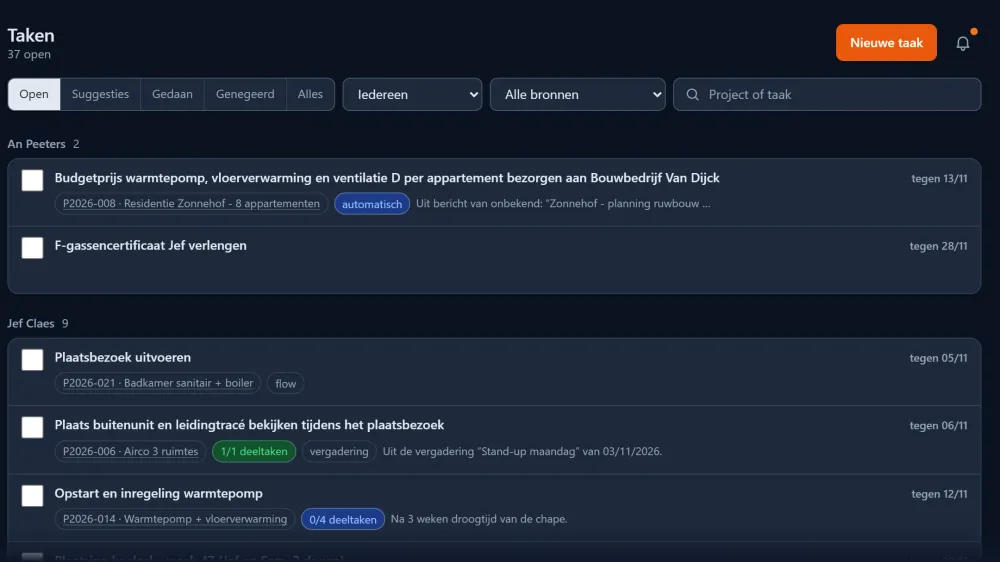
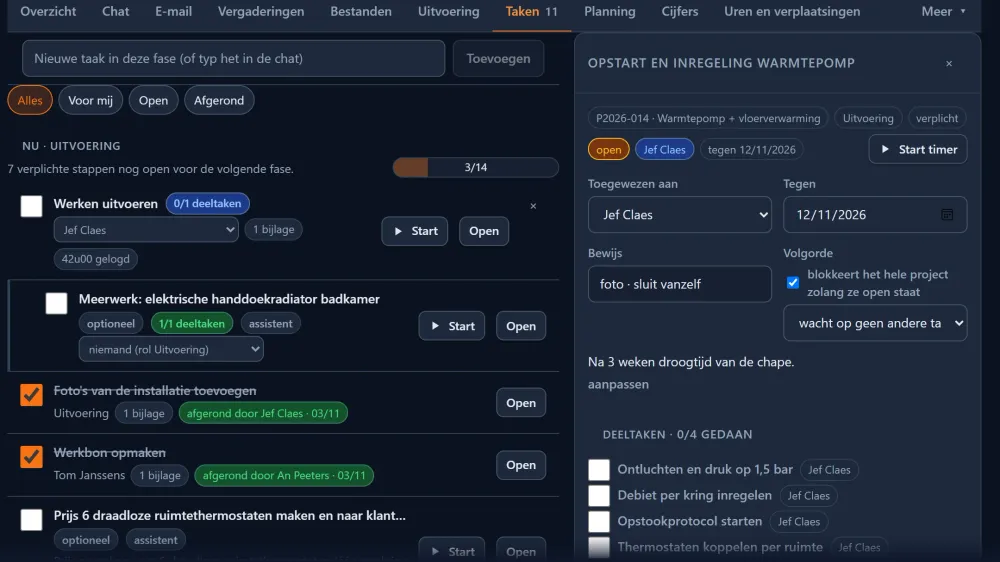
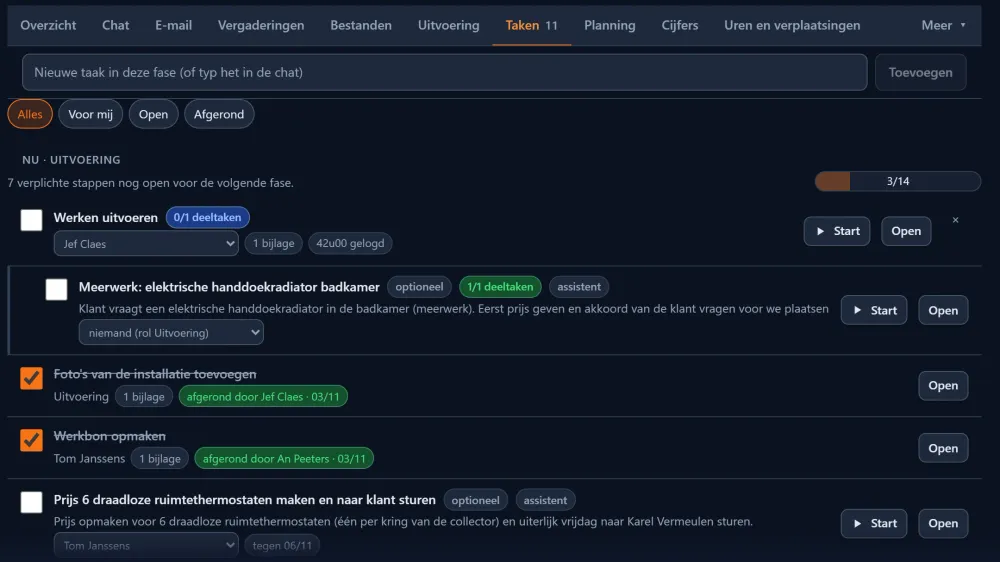
Taken per persoon over alle projecten.
16 Apps
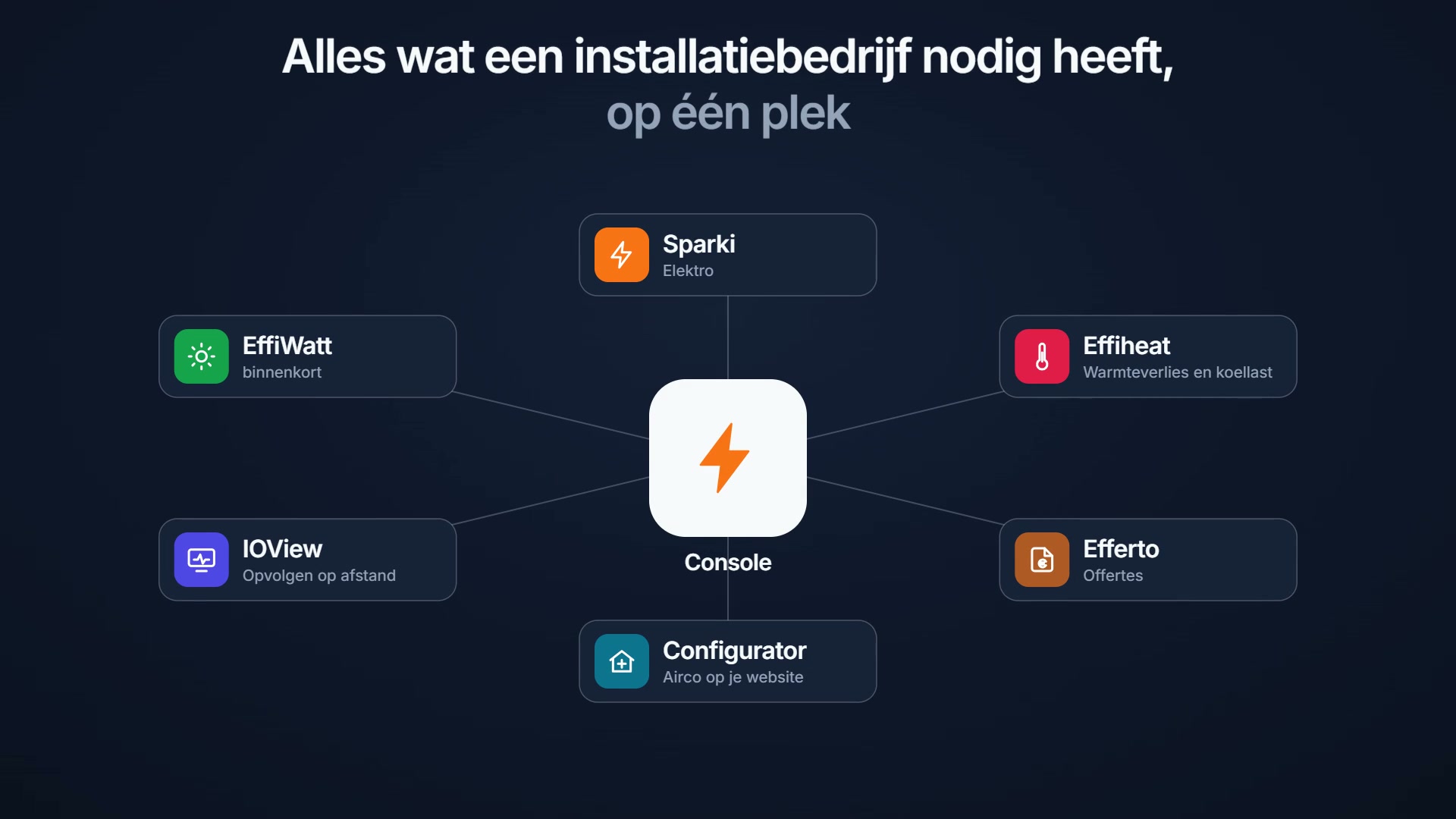
Efferto, Sparki, Effiheat en de configurator in de console
Elke app werkt ook apart, maar het best gekoppeld aan de console. Je opent ze vanuit het project, zonder opnieuw in te loggen. Wat je erin maakt, komt in het dossier. Het verbruik staat op de app-kaart.
- Efferto. Offertes uit je catalogus, met een AI-agent die ze opstelt.
- Sparki. Eendraadschema's en situatieschema's per project; de tekeningen staan op het projectoverzicht.
- Effiheat. Warmteverlies en koellast per project. Vrijgegeven dossiers komen in het project.
- EffiWatt (binnenkort). Terugverdientijd van zonnepanelen, batterij en laadpaal, met de AI van de console.
In de console: Apps · nog 1 functies
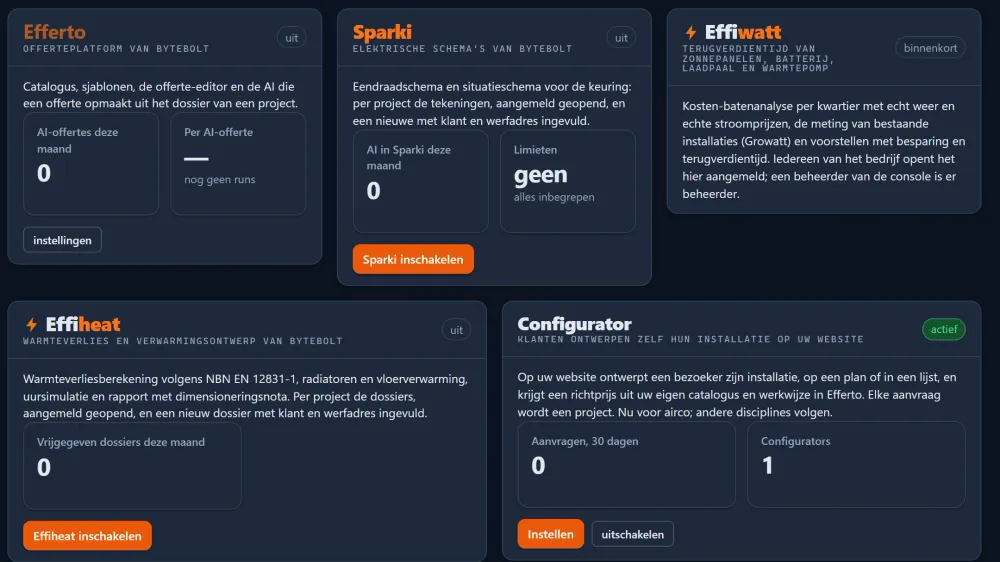
De apps van de console: Efferto, Sparki, Effiheat, EffiWatt en de configurator.
17 Team, rechten en automatiseringen
Rollen, rechten en automatiseringen
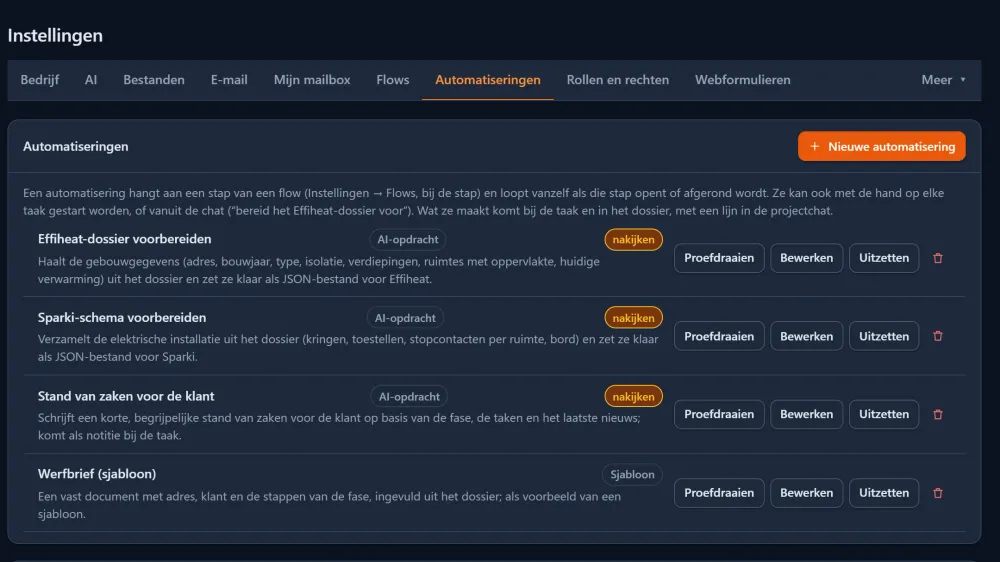
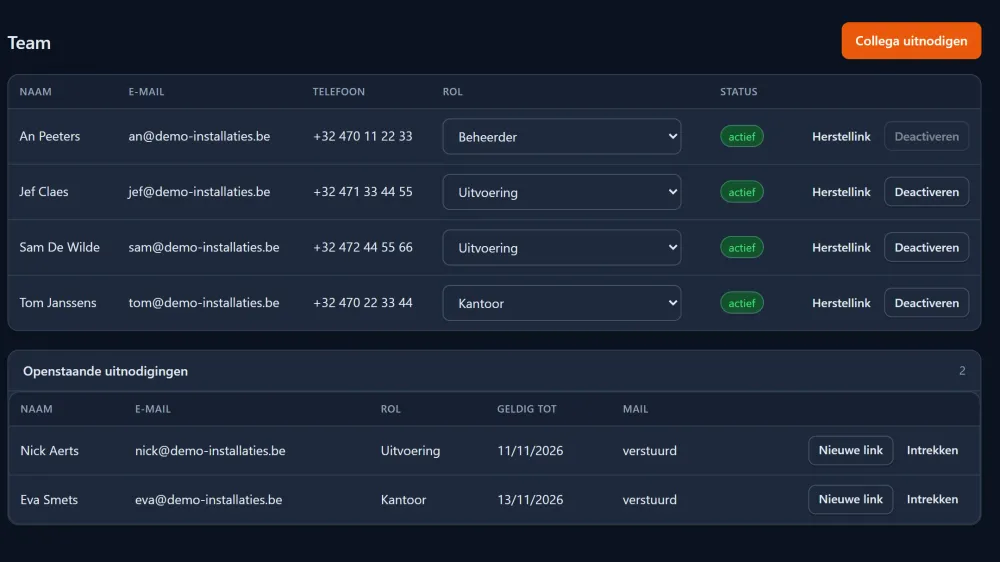
Rollen met rechten per onderdeel, zodat een uitvoerder ziet wat hij nodig heeft en niet meer. Automatiseringen hangen aan stappen in je flow: een AI-opdracht, een sjabloon, een script of een webhook.
- Collega's uitnodigen. Een uitnodiging per mail, wachtwoord vergeten, (de)activeren.
- Rollen en rechten. Beheerder, Kantoor, Uitvoering en eigen rollen, met zichtrechten per onderdeel.
- Automatiseringen. Bij het openen of afronden van een stap: een AI-opdracht, een document uit een sjabloon, een script of een webhook.
- Automatiseringen laten schrijven. Beschrijf wat er moet gebeuren. De console schrijft de automatisering, jij proefdraait.
In de console: Team, Instellingen › Rollen en rechten, Automatiseringen · nog 5 functies
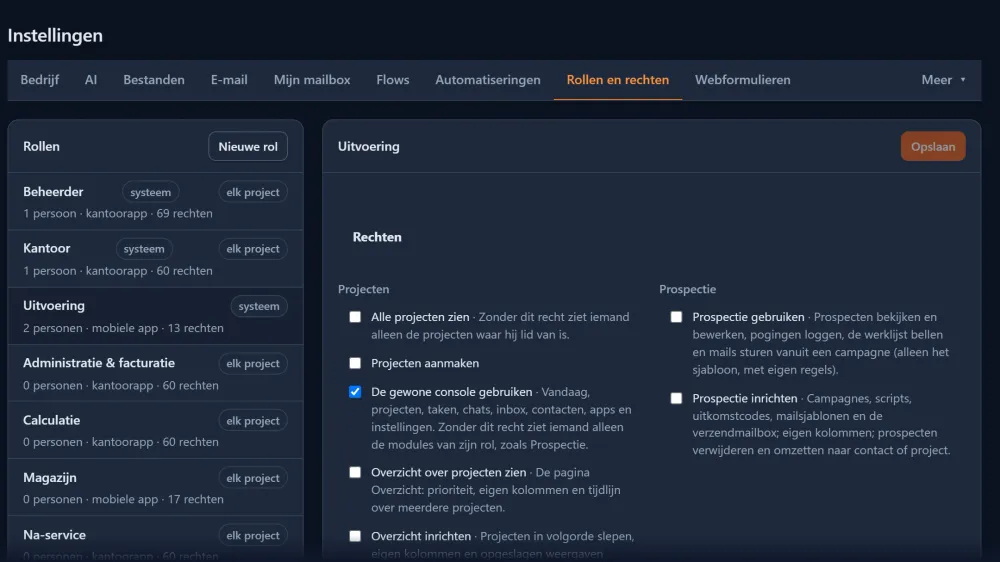
Rollen en rechten: wat elke rol mag zien en doen.
18 AI-assistent
De assistent kent je bedrijf en je projecten
De assistent leest de volledige context van je bedrijf en je projecten. Hij automatiseert wat kan, vat samen en stelt voor. Je kiest de modelfamilie, en elke AI-oproep staat in het logboek: wie hem deed, waarvoor en wat hij kostte.
- AI-logboek. Elke oproep met functie, persoon, project, dag en bedrag.
- Maandrapport. Het AI-verbruik en de opslag van de maand als pdf en CSV, per app en per project.
- Model kiezen. Anthropic (Claude), OpenAI, Google of xAI; de console neemt de nieuwste van de familie, per taak sterk, snel of supersnel.
- Spreken in plaats van typen. Een microfoon in elk vraagvak, en dicteren in elk tekstveld met Ctrl+Shift+M.
In de console: Instellingen › AI, AI-logboek, AI-koppeling · nog 3 functies
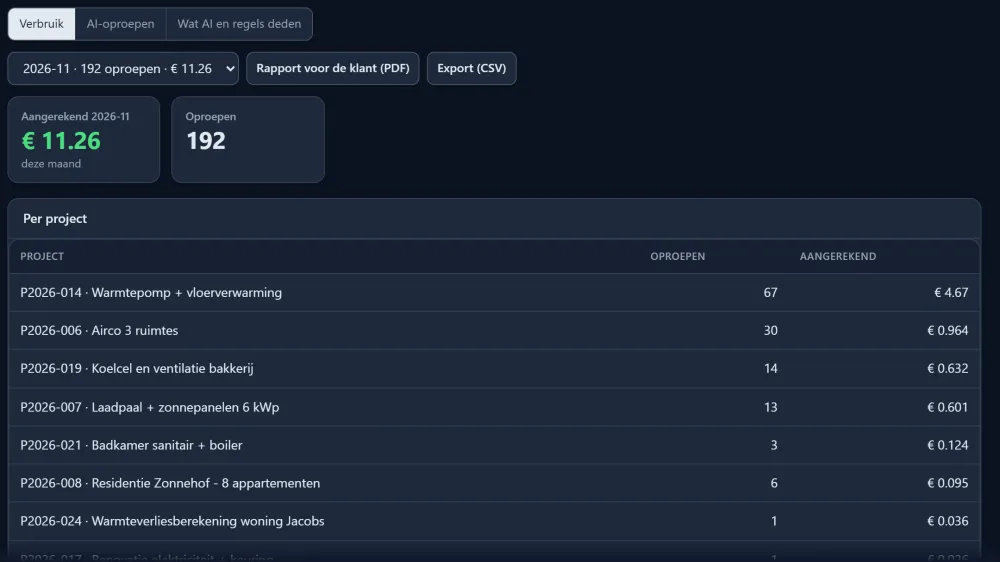
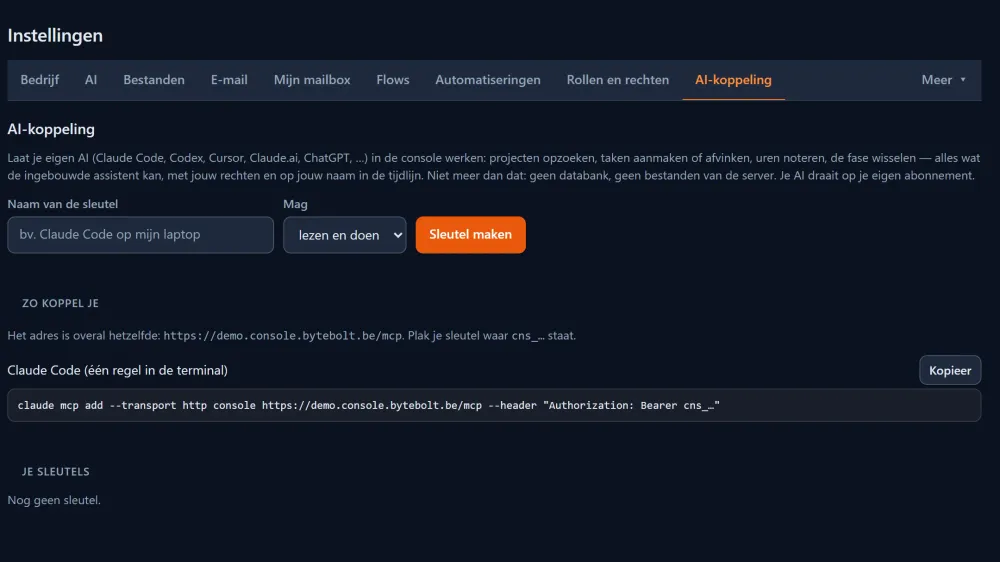
Het AI-logboek: het verbruik van de maand, per project.
19 Op elk toestel
Op kantoor op de pc, op de werf op de gsm
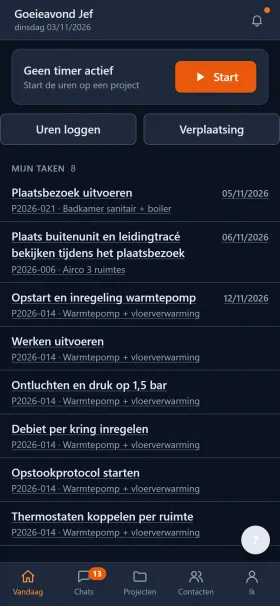
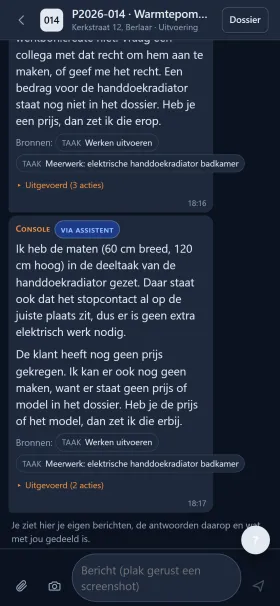
Op kantoor gebruik je de console op de pc, op de werf gebruiken de installateurs hun gsm: een rechtstreekse lijn voor berichten en bestanden. Je installeert hem als app op pc, tablet en gsm. De werfversie is eenvoudig: chats, projecten, uren, foto's. Meldingen komen ook als het scherm dicht is.
- Installeren als app. Op Windows, Mac, Android en iPhone, vanuit de browser.
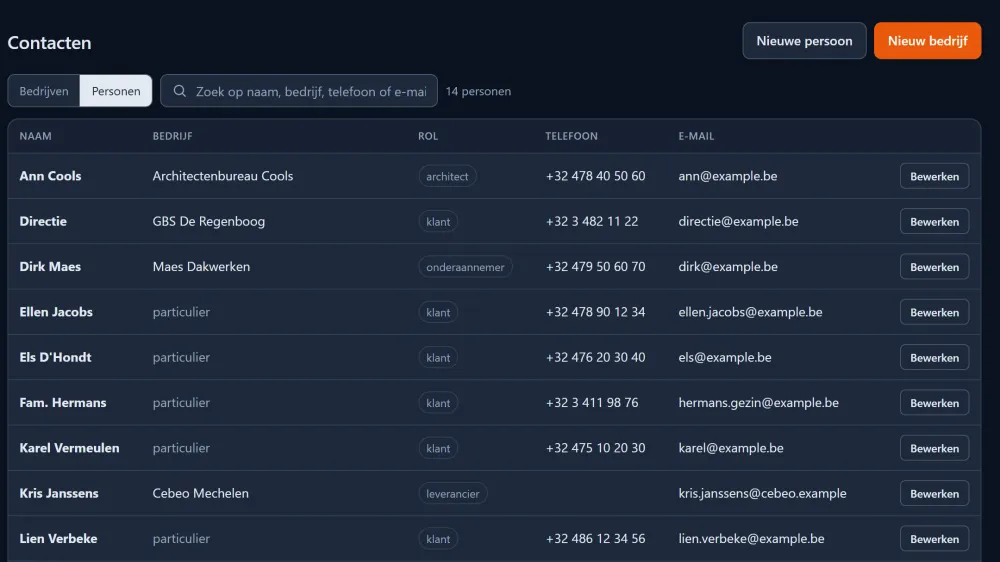
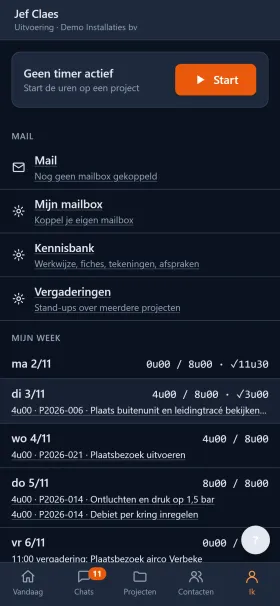
- Werfweergave. Vandaag, Chats, Projecten, Contacten en Ik, met grote knoppen.
- Ik. Timer, mail, kennisbank, vergaderingen, mijn week, mijn taken en mijn uren.
- Pushmeldingen. Per soort melding kies je console, mail of push.
In de console: Instellingen › Op je toestel, Mobiele weergave · nog 1 functies
20 Je gegevens
Rechten en logboek
Rechten per rol
Wat iemand ziet, hangt af van zijn rol. Uitvoerders zien alleen hun projecten.
AI-logboek
Elke AI-oproep staat in het logboek. De AI schrijft nooit zelf in je gegevens. Hij stelt voor, de console voert uit en noteert het.
Je gegevens blijven van jou
Je opent je bestanden als netwerkschijf en exporteert als CSV of pdf.
Wat kost de console? +
We rekenen niet per gebruiker, en een app aanzetten kost niets. Je betaalt de AI die je gebruikt, de opslag van je bestanden en het gebruik van de apps. Wat het zal kosten, kunnen we op voorhand niet zeggen. Dat hangt af van wat je de console laat doen: hoeveel en welke offertes je laat opmaken, hoe groot je dossiers zijn, en hoeveel mails, bestanden en vergaderingen hij leest. Het bedrag van deze maand staat op je startscherm. Elke AI-oproep staat met zijn kost in het AI-logboek, per app en per project. Elke maand krijg je een overzicht als pdf en CSV. Op /prijzen/ staan de richtprijzen van de gemiddelde installateur en een voorbeeldberekening.
Kan ik mijn eigen werkwijze erin zetten? +
Ja, als flow: de fases, de taken per fase, wie ze doet en welk bewijs nodig is. Je beschrijft het in gewone taal en de AI zet het op. Er zijn ook standaardflows voor installatieprojecten, airco, warmteverlies, HVAC en losse klussen.
Werkt het met mijn mailbox? +
Ja, als je dat wil. Je koppelt een bedrijfs- of persoonlijke mailbox (Gmail, Combell, Microsoft 365 of elke IMAP-mailbox). Ingelezen mails komen bij het juiste project en je antwoordt vanuit de console.
Werkt het op de werf? +
Ja. Je installeert de console als app op gsm en tablet, met een eenvoudige werfweergave: chats, projecten, foto's, uren, ritten en de uitvoeringsbundel.
Kan ik koppelen met mijn boekhouding of ERP? +
Er is een koppeling met Odoo (klant, offerte, factuur), webhooks met handtekening voor andere systemen, een export van offertes en meetstaten (CSV, Excel, JSON), en een AI-koppeling (MCP) voor Claude, Codex of Cursor.
Hoe begin ik? +
Vraag een demo aan. We zetten je werkwijze in een flow, koppelen je mailbox en tonen hoe een aanvraag van vorige week door de console zou lopen.
Demo met je eigen projecten
Een halfuur, online of bij je op kantoor, met je eigen werkwijze als flow.